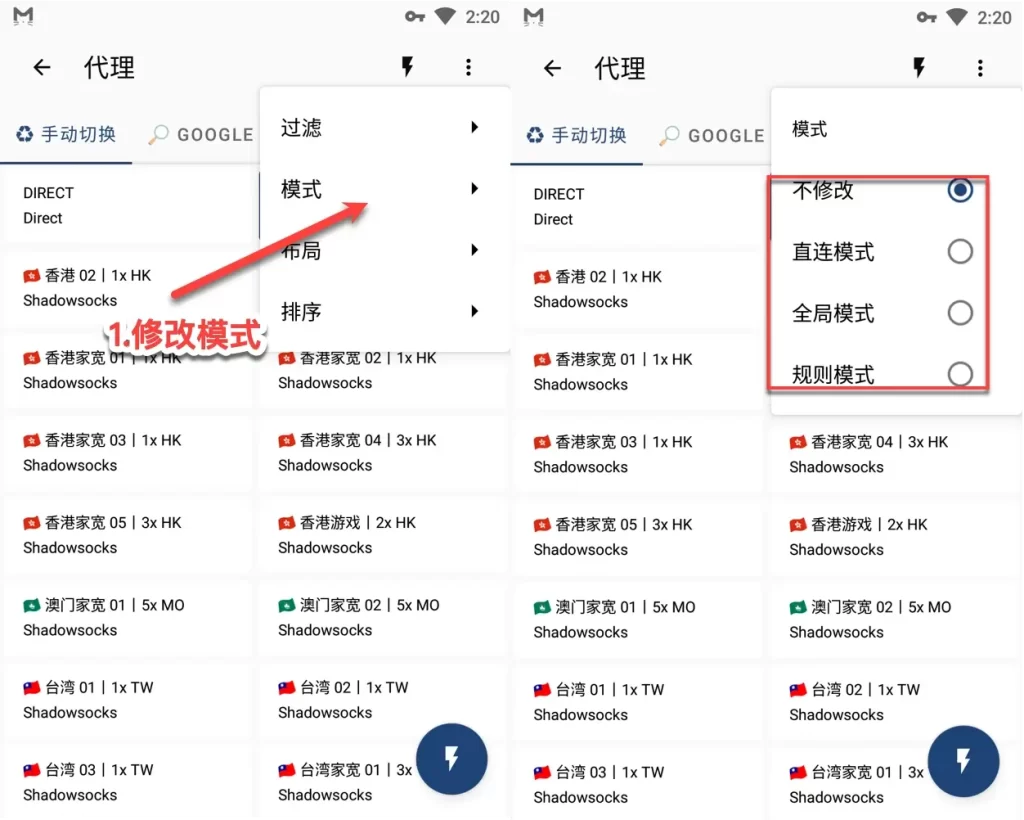
操作 准备准备配置
先辨认配置格式与获取渠道,可查阅 配置提供方页面 ,再回到应用建立配置。
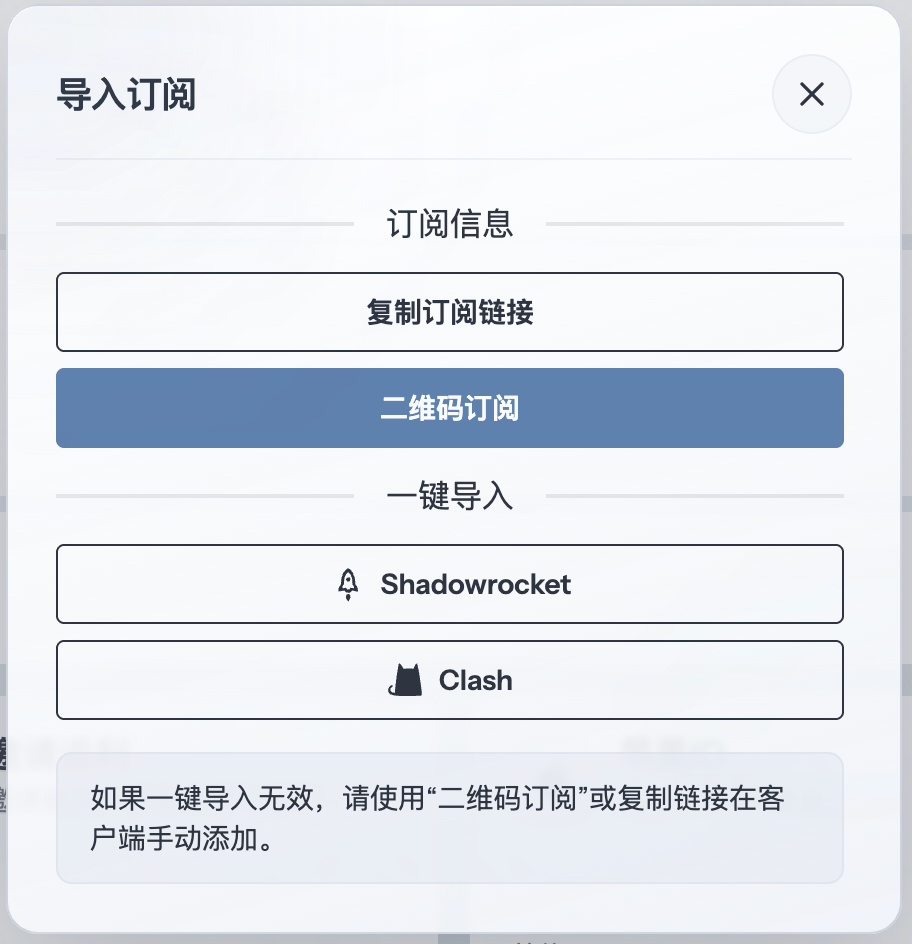
操作 载入建立配置项
先打开「配置」,再点右上角「+ 」,通过「从 URL 导入」建立新的配置项。
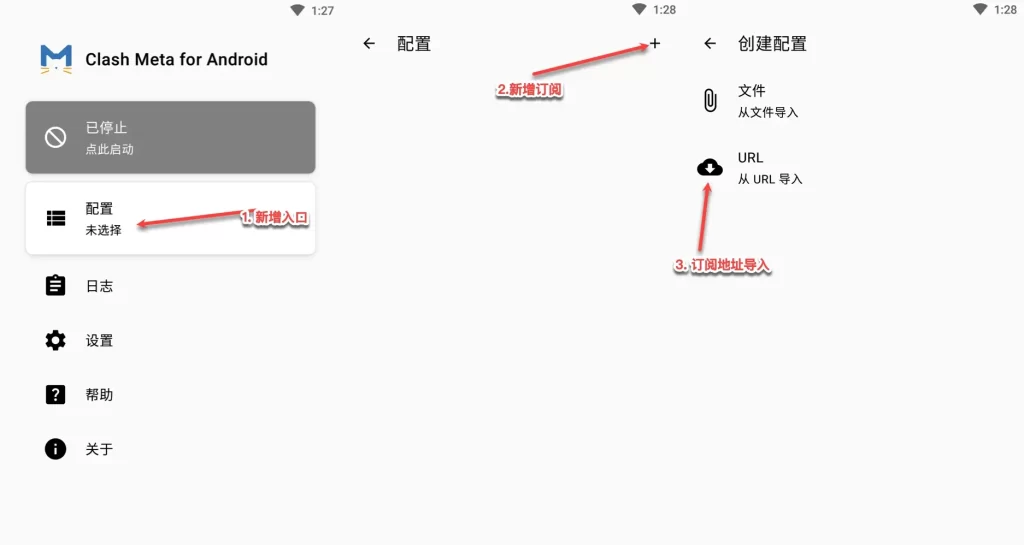
来源字段标为 URL;填入内容并核对后,使用确认,接着点按保存完成建立。
操作 选用应用此文件
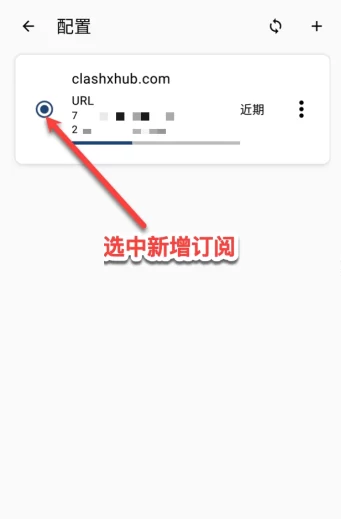
回到配置列表,点选新增项使其生效,然后返回主屏继续操作。
操作 连接指定策略
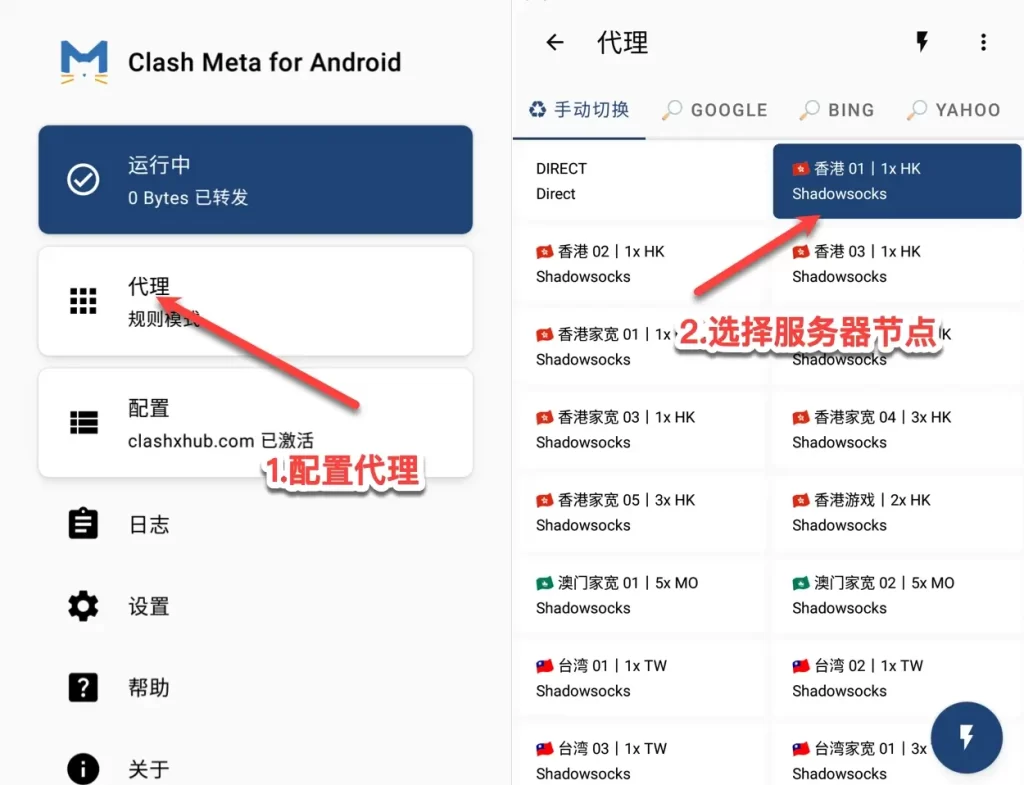
配置选用后,还需到代理页面展开策略组,指定其中的连接选项。
操作 设置建立连接
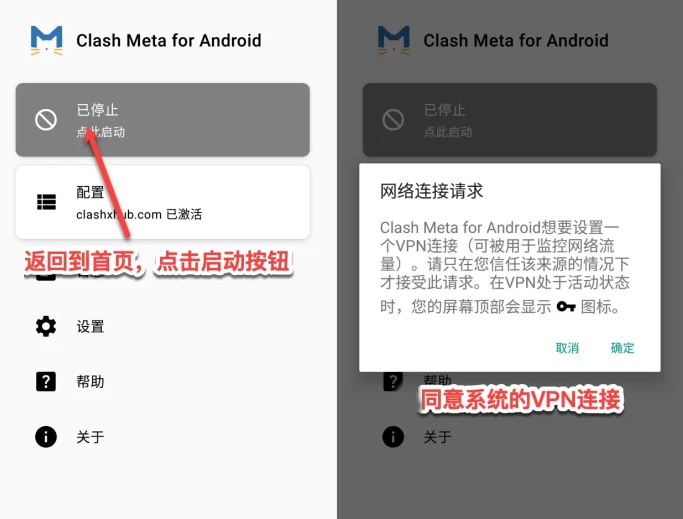
回到主屏并使用顶部的启动。若系统首次请求建立 VPN,核对弹窗内容并授权后,再查看应用状态。
连接建立后,先看状态栏的 VPN 标志,再访问目标地址;返回应用,将连接记录与匹配规则对照。
操作 维护理解出站设置
先判断应用流量是否进入工具,再看出站模式如何分配。没有进入工具的请求,不会因为模式变化而改变走向。
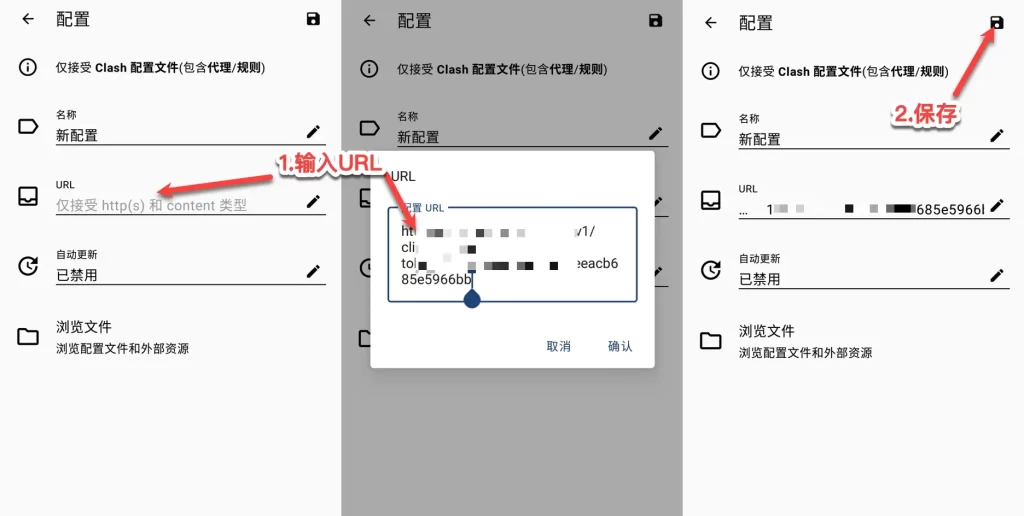
可在界面中按请求处理方式区分下面的模式。
- 全局(Global):交入的流量集中交给全局组当前选项处理,跳过逐项规则判断;若该选项是 DIRECT,出口仍是直连。
- 规则(Rule):由配置里的匹配条件决定请求走向。
- 直连(Direct):已交入的流量直接连接目标地址。
规则模式会按文件内容决定请求出口。遇到特定地址无法访问时,可临时切到全局作对照,结合运行记录判断是否与规则匹配有关。