

操作 一获取与安装
操作 二准备配置
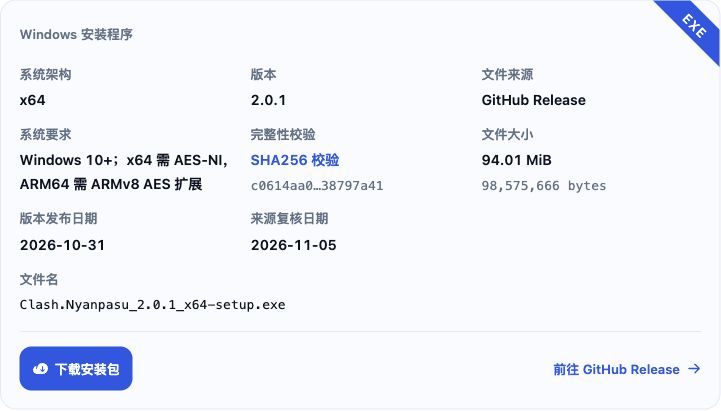
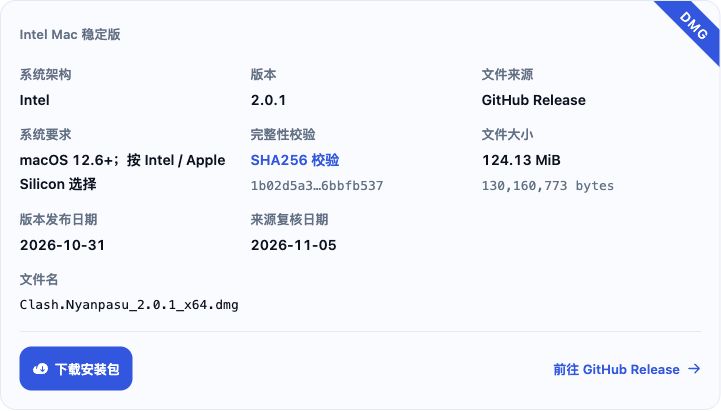
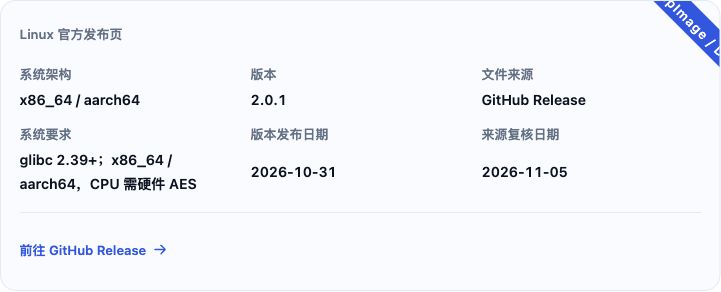
升级之前先备份配置文件与数据目录。系统、处理器和服务组件是否适用,应逐项对照所用发行版的要求;不要把旧截图中的位置直接当成当前菜单。
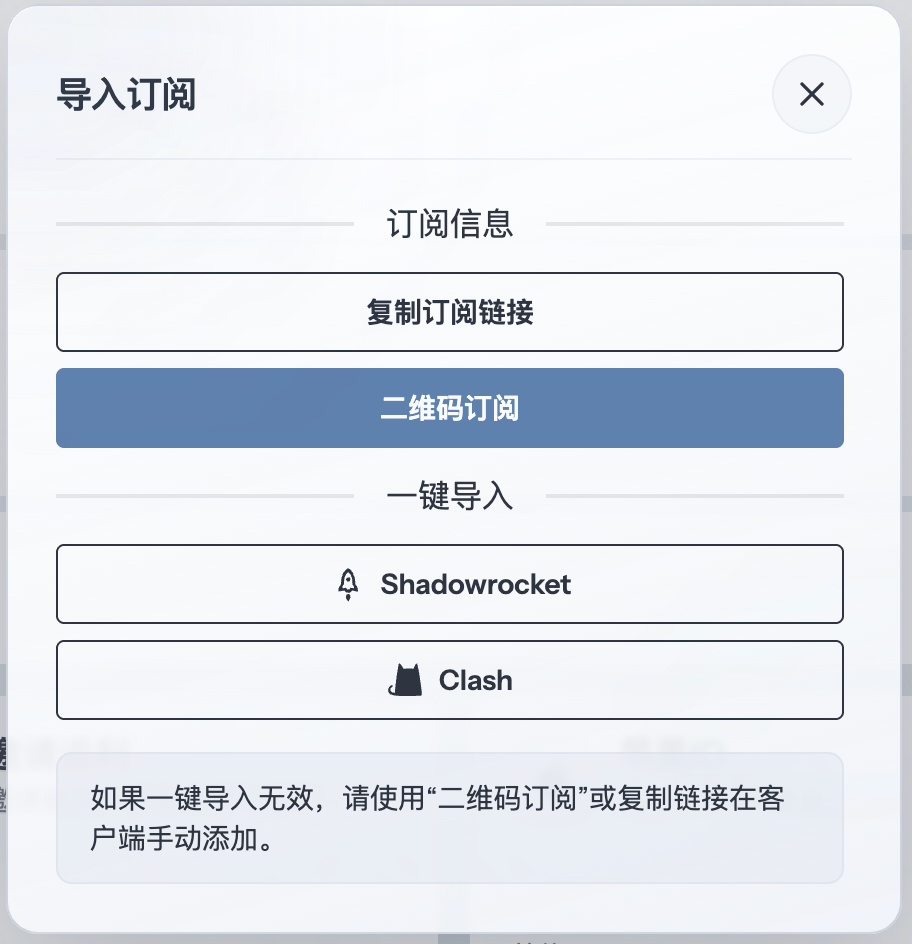
导入前先检查地址返回的配置格式,确认能够由客户端读取。服务入口的 配置说明 可供核对;准备完整地址后再回到应用录入。
操作 三载入配置
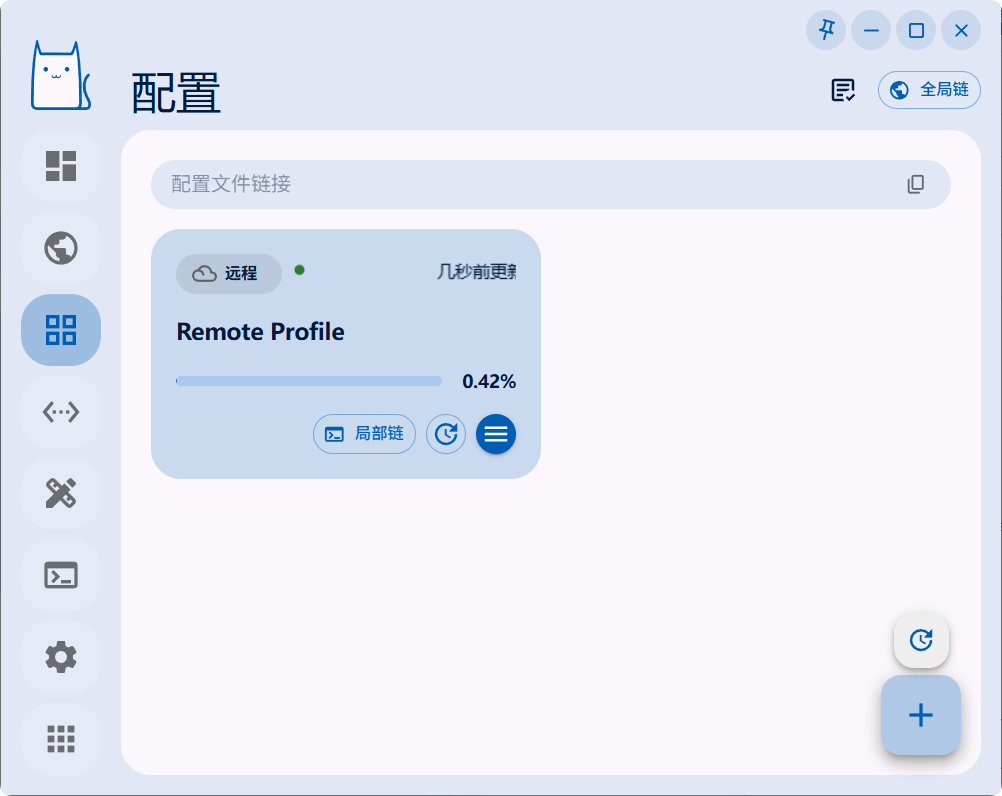
在对应界面中,配置入口按以下路径展开: Profiles 内找到 Profile,进入 New config ,选择 Single 并使用 Remote填写远程地址。提交后还需将文件激活;旧截图仅帮助辨认旧界面,菜单位置应以实际安装版本为准。
若使用图示的旧界面,启动后先进入左侧配置
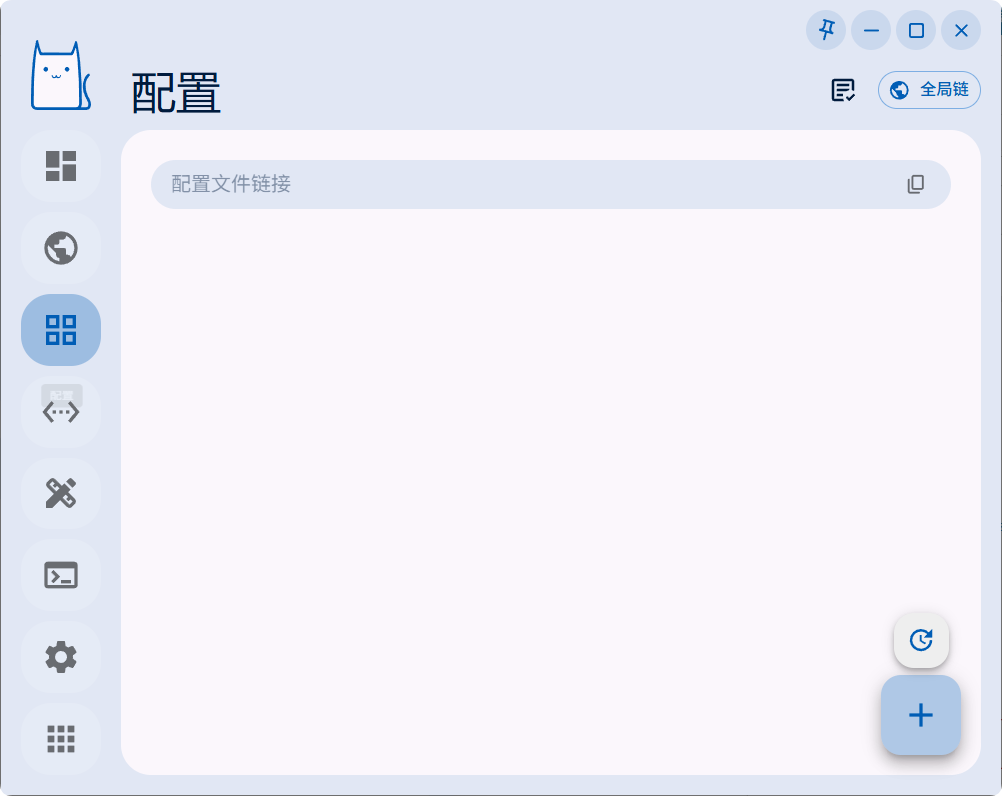
远程地址填好后,使用下载
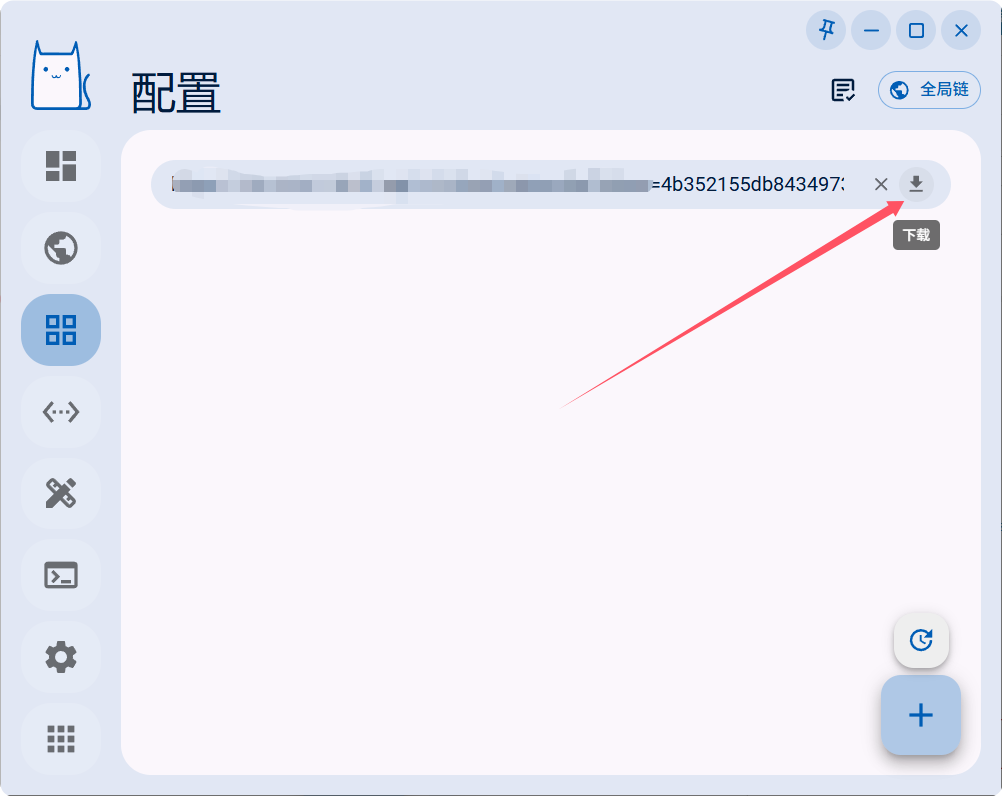
等内容载入结束,再确认文件已经出现于列表中。
操作 四接入系统代理
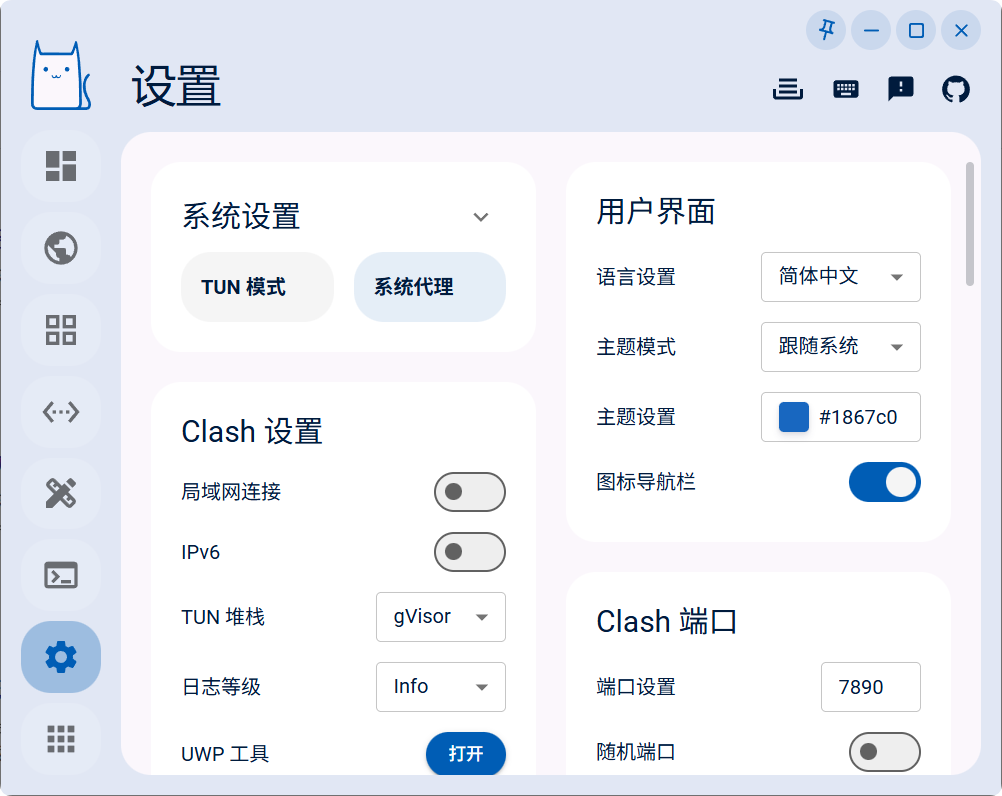
系统代理入口可在 Settings 内的 System Settings 找到,启用项为 System Proxy。若还要使用 TUN,先核对服务组件的安装、启动与兼容要求,再按需开启 Service Mode 和 TUN Mode;下方旧图所示菜单可能与当前界面不同。
图示旧界面从右下角的设置进入,再启用系统代理。
是否由客户端处理,要看应用是否采用系统的代理设置。接入之后,请求再依所选模式转交代理、直接访问或被规则拦截。
操作 五调整出口与策略组
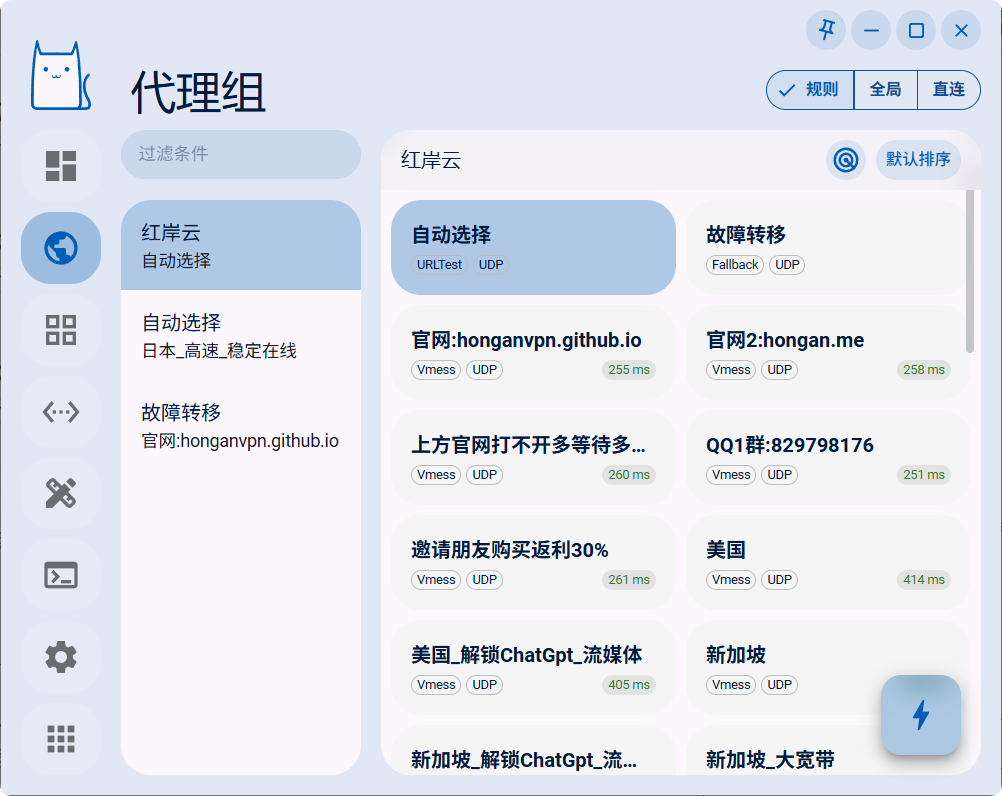
策略选择入口为 Proxies。先展开目标组,再指定可用出口,最后结合连接记录和页面访问确认结果;旧截图中的布局可作位置参考。
旧界面在代理组集中展示组内选项,点击相应名称即可更换当前出口。
操作 六请求去向说明
先确认应用的请求已经进入客户端,再讨论选择哪种模式。未接入的应用不会因为更换模式而改变网络去向。
请求去向可按下列模式调整:
- Rule:规则的匹配结果决定去向,既可能交给代理,也可能直接访问或中止连接。
- Global(全局策略):先看全局组当前选中了什么,再判断请求去向;这里统一采用该选择,省去逐项规则匹配。DIRECT 代表直接访问。
- Direct:让已接入的请求直接访问目标,可在排障时与代理路径作对照。
需要按配置分配请求时使用 Rule;排查连接差异时可暂用 Global 或 Direct。