

操作 一获取与安装
Windows 安装文件先通过发布来源入口核对架构,选择相符的 EXE,跟随安装向导启动。
没有出现窗口时:如果只见托盘图标,检查 WebView2 Runtime 是否安装并启用,相关项目见Windows 启动问题说明。
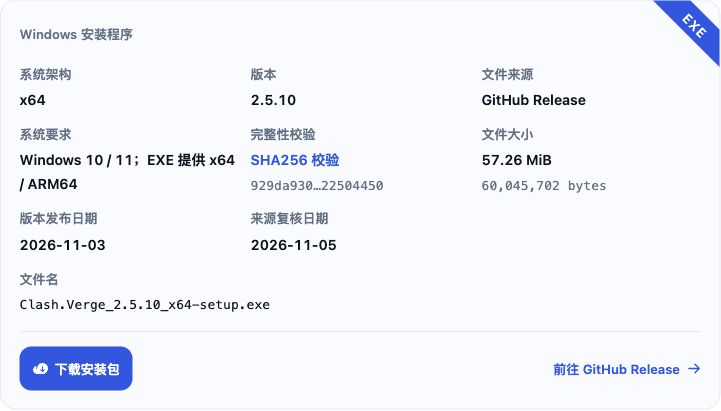
macOS 安装文件先通过发布来源入口区分 Intel 和 Apple Silicon 对应的 DMG;打开后把应用移至“应用程序”,再启动。
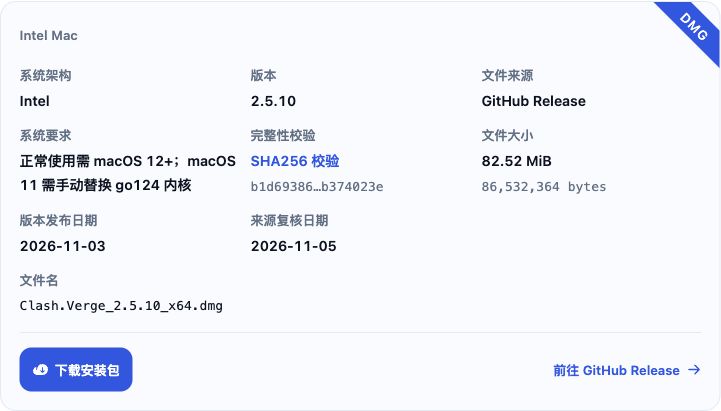
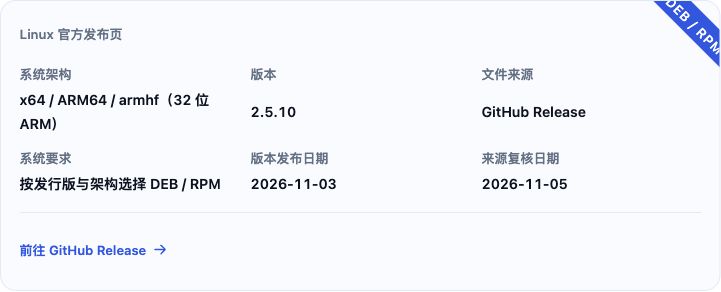
Linux 安装文件先通过发布来源入口核对发行版与处理器适用条件,选择相符的 DEB 或 RPM,再用系统包管理工具安装并启动。
操作 二调整中文
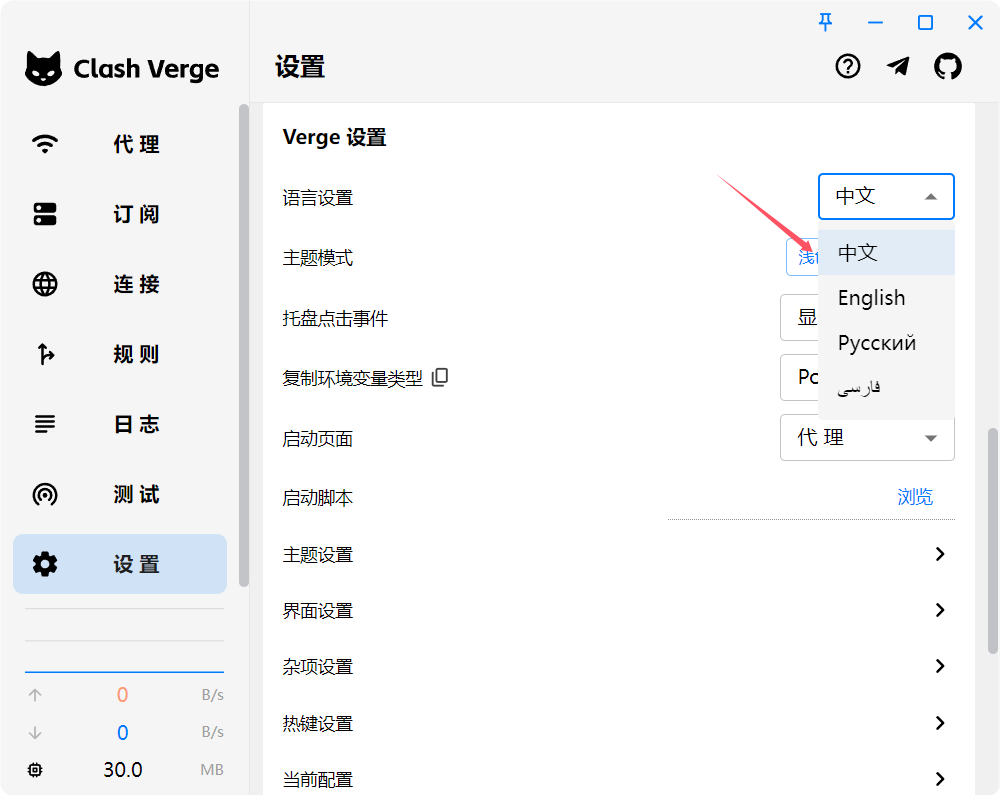
要调整显示语言,可先进入设置,找到语言并选择中文。
操作 三准备配置
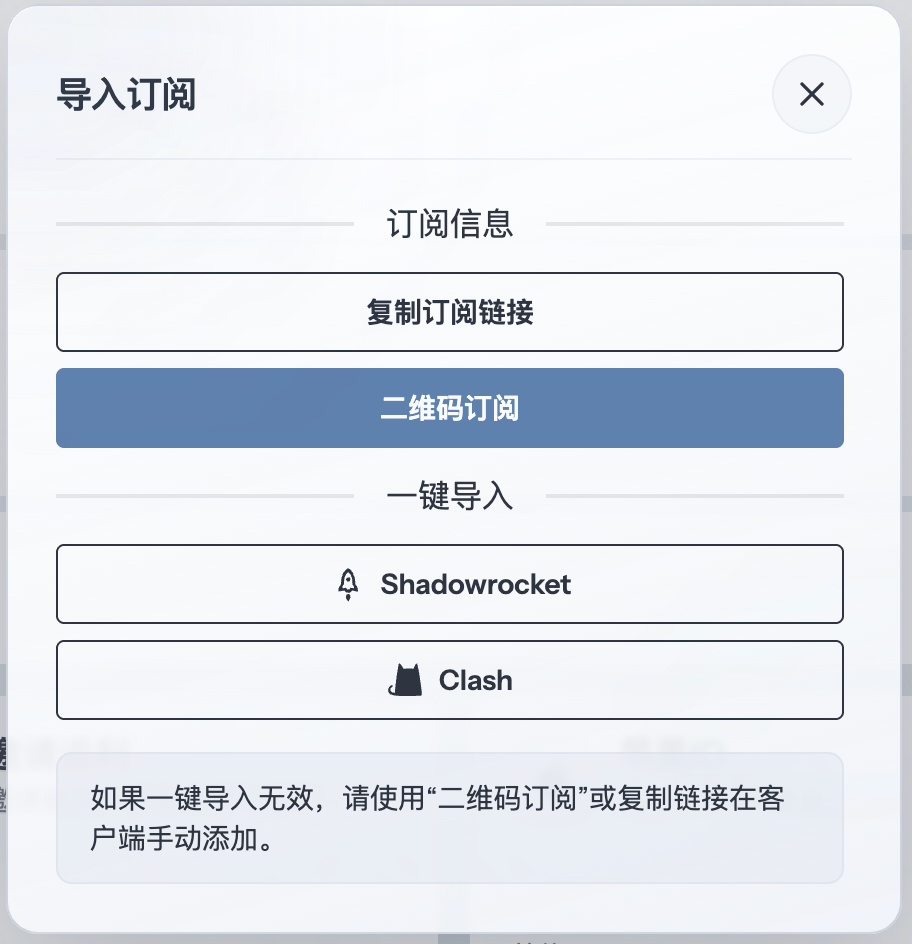
录入前核对远程地址是否返回兼容配置。服务入口的 配置说明 可作格式参考,准备完整地址后再返回应用。
操作 四载入配置
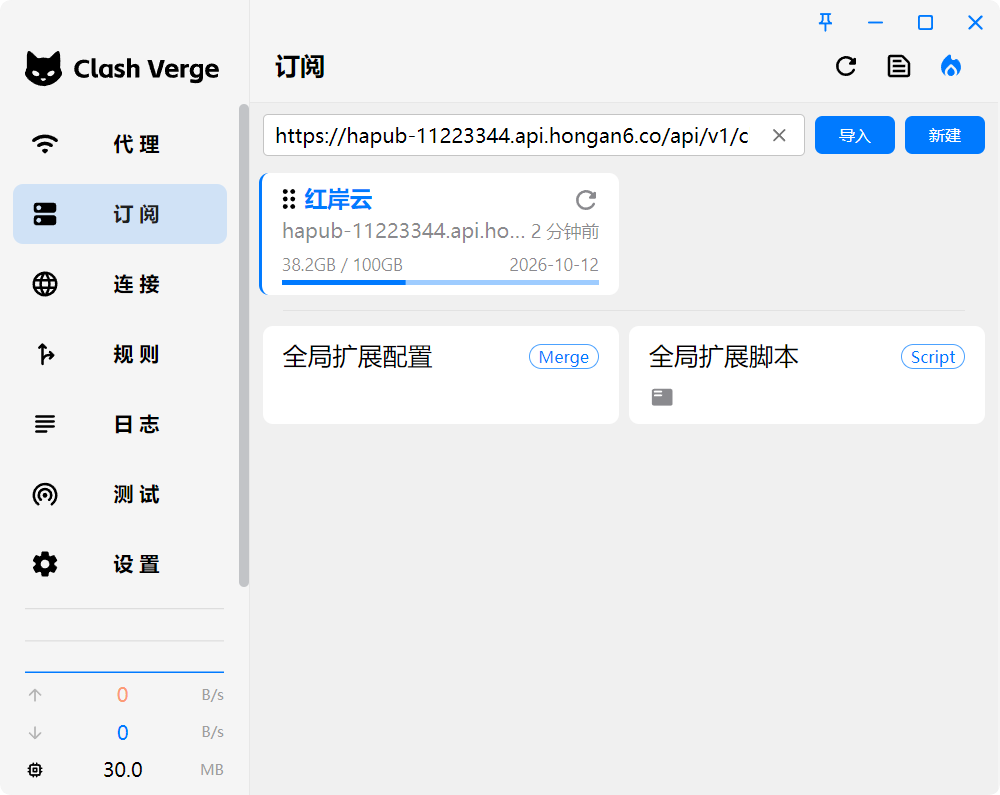
配置地址填入界面中的远程配置入口,再使用导入载入文件。完成后对照配置列表,确认内容已经出现。
操作 五指定出口
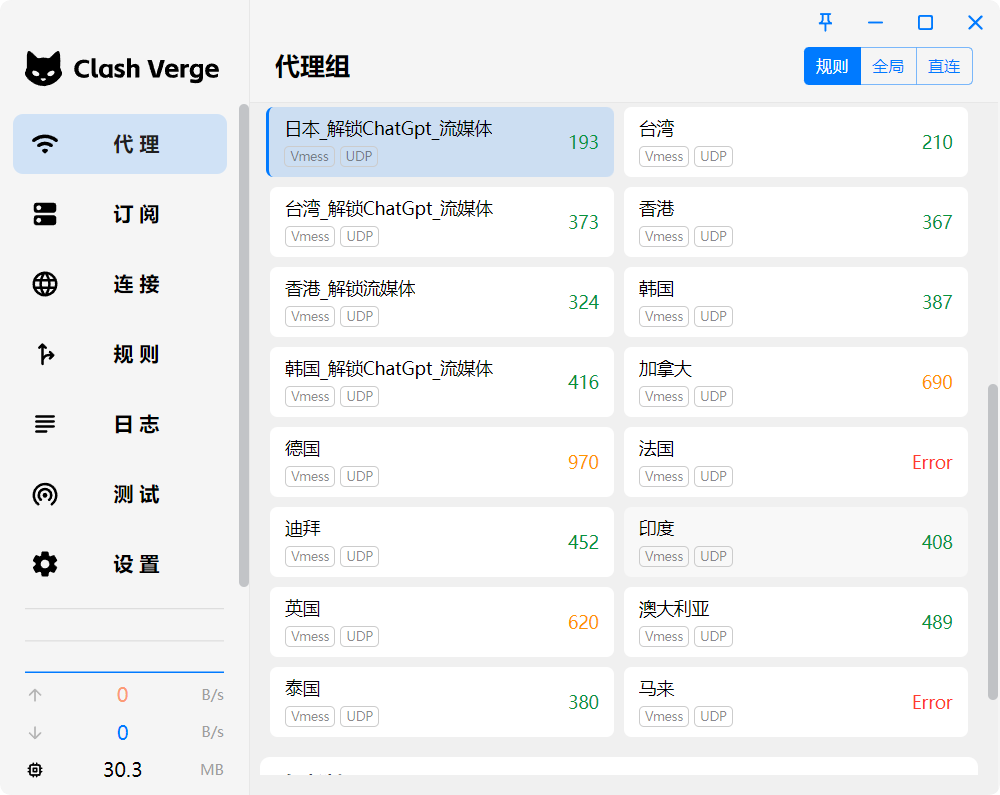
哪些出口可以选择,取决于当前配置。先进入代理查看对应策略组,再指定其中可用的选项。
操作 六接入代理
接入系统请求的开关在左侧设置中,找到系统代理后将其开启。
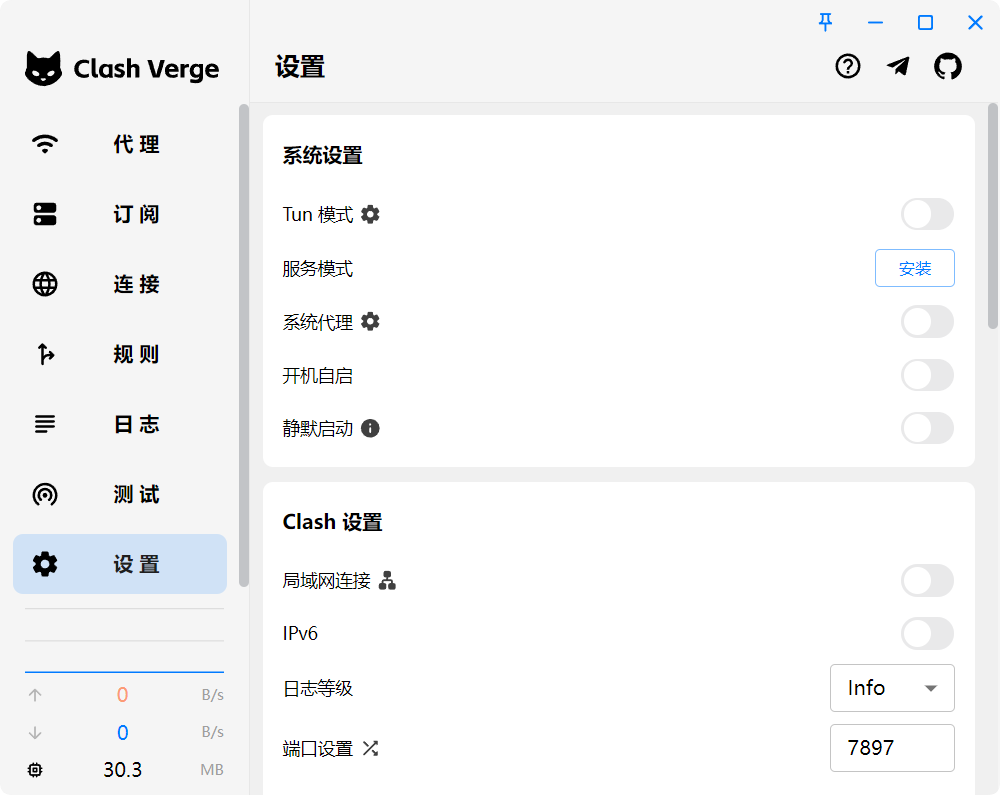
是否由客户端处理,要看应用是否采用系统的代理设置。接入之后,请求再依所选模式转交代理、直接访问或被规则拦截。
操作 七代理去向说明
先确认应用的请求已经进入客户端,再讨论选择哪种模式。未接入的应用不会因为更换模式而改变网络去向。
不同处理方式可在首页的代理页面调整:
- Global(全局策略):先看全局组当前选中了什么,再判断请求去向;这里统一采用该选择,省去逐项规则匹配。DIRECT 代表直接访问。
- 规则:按文件中的条件匹配请求,匹配结果决定是否交由代理处理。
- 直连:接入的请求由本地网络直接访问目标。