

操作 一准备配置
配置准备应先确认格式兼容;地址与服务状态可查阅商家页面,确认后再返回应用。
操作 二建立配置
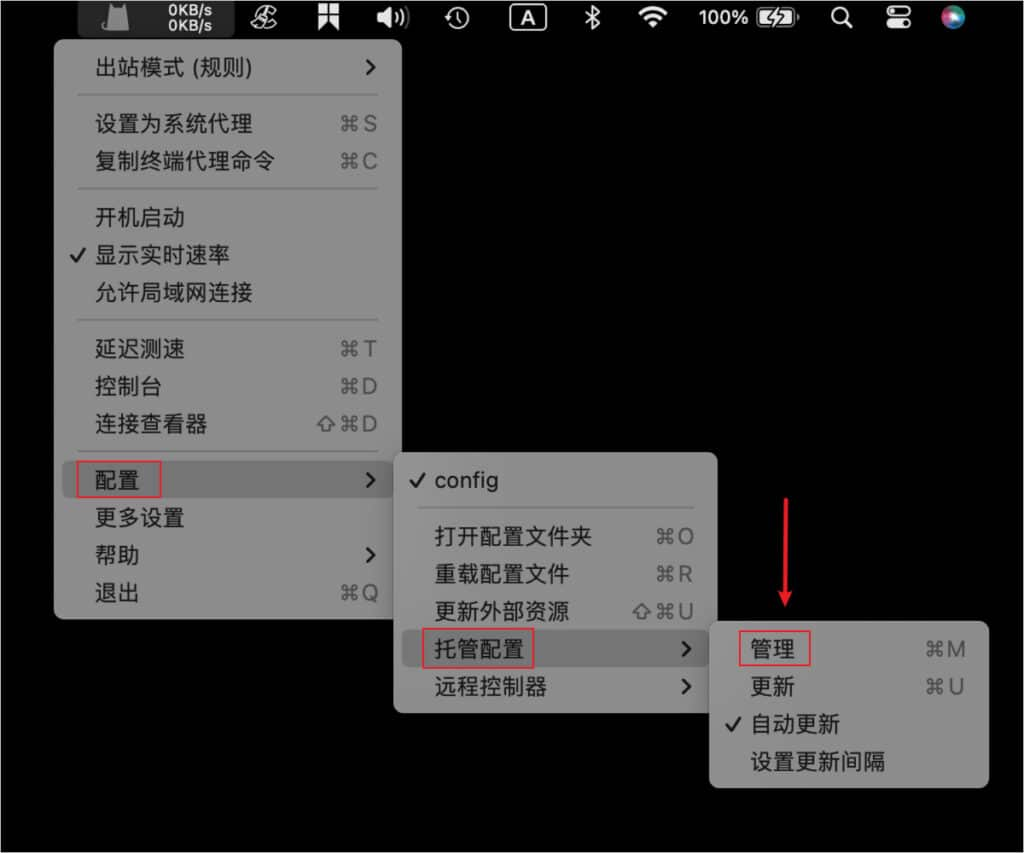
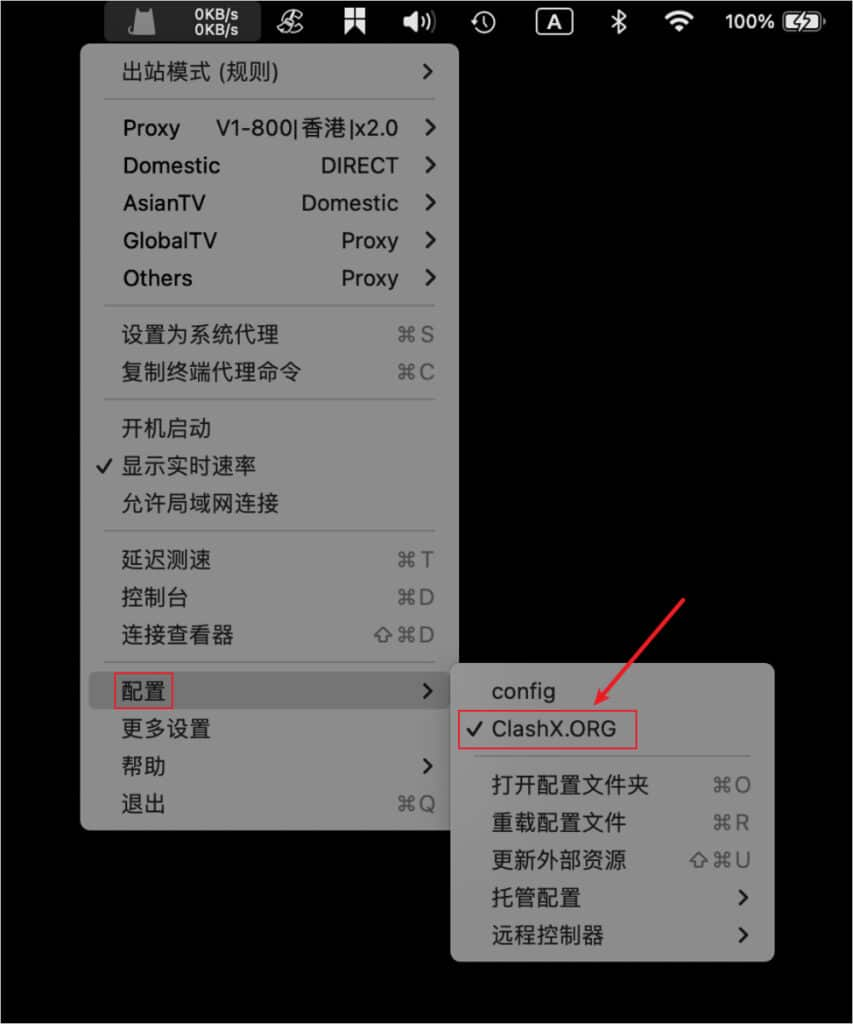
菜单栏图标是操作入口,先展开【配置】,再进入【托管配置】,从【管理】打开文件列表。
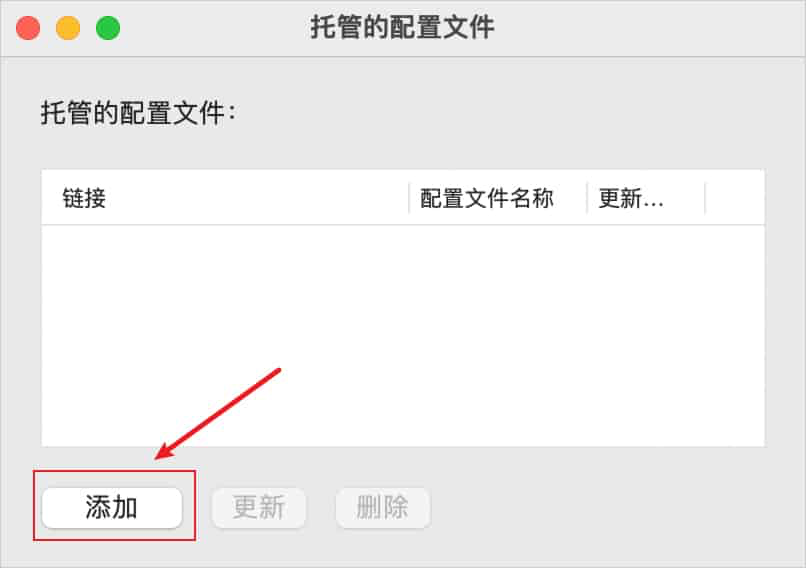
列表窗口名为【托管的配置文件】;要建立新项目,选择【添加】,进入填写界面。
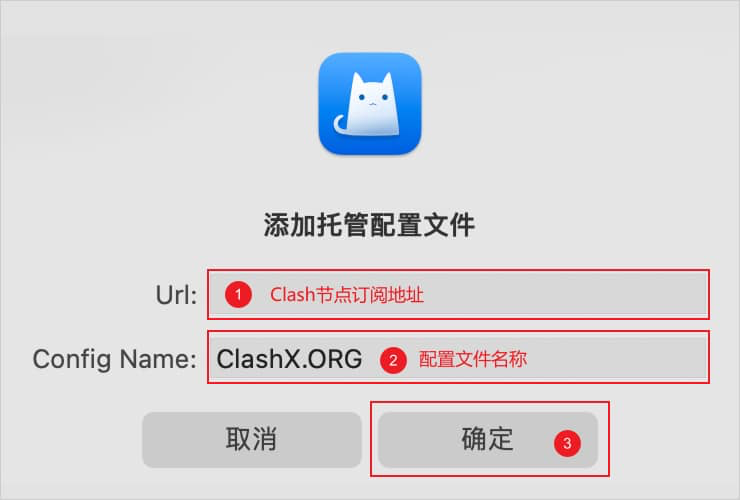
新项目窗口分别设置位置与名称:【Url】对应远程配置位置,【Config Name】用于区分文件,填好后以【确定】提交。
接下来从菜单栏重新展开【配置】,把刚保存的文件设为当前项目。
操作 三启用系统接管
接管应用请求的入口是【设置为系统代理】;启用后,可从菜单栏图标的变化观察状态。
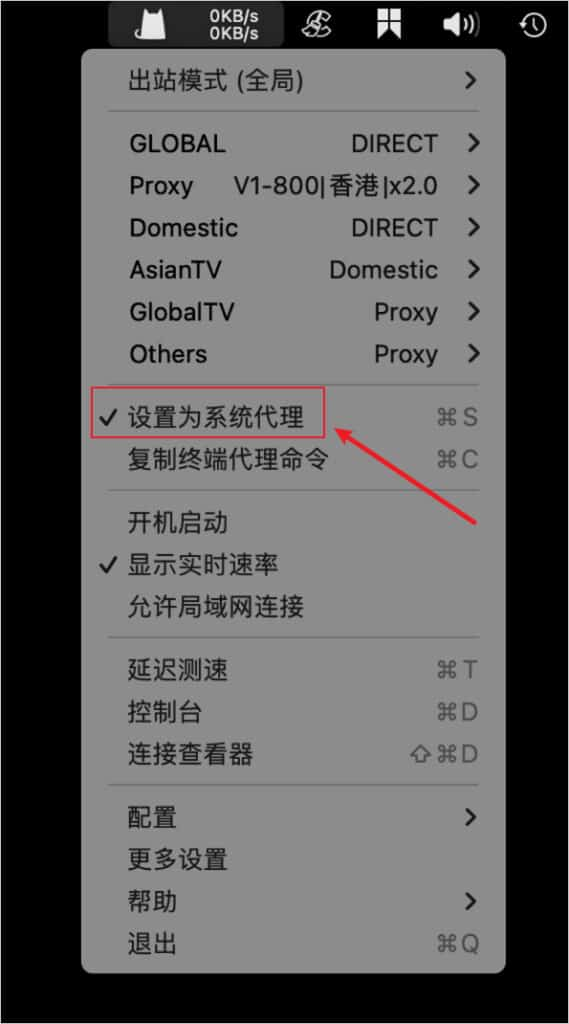
应用是否采用系统设置,决定了它的请求能否进入客户端。进入之后的处理结果由模式与规则共同决定,包括直接访问、转交代理或阻止请求。
操作 四出口方式区别
应先区分接管范围与路由选择。切换出站方式只改变已进入程序的请求去向,不会替其他应用补上代理设置。
在菜单中找到【出站模式】,再根据配置使用全局、规则、脚本或直接访问的方式。
- 全局(Global):采用全局策略组的当前选择,略过逐项规则匹配;如果所选策略是 DIRECT,请求仍直接发出。
- 规则判断:逐项读取配置的匹配条件,由命中的规则安排请求出口。
- 脚本模式:交由脚本所定义的判断逻辑选择处理路径。
- 直连连接:从本机发往访问目标,不经远端代理转发。
需要区分不同访问目标时,可先采用【规则判断】。是否经过代理应检查实际规则,不能只凭网站所在地判断;全局方式可能把原可直接访问的请求也交给远端处理。