

操作 一安装准备
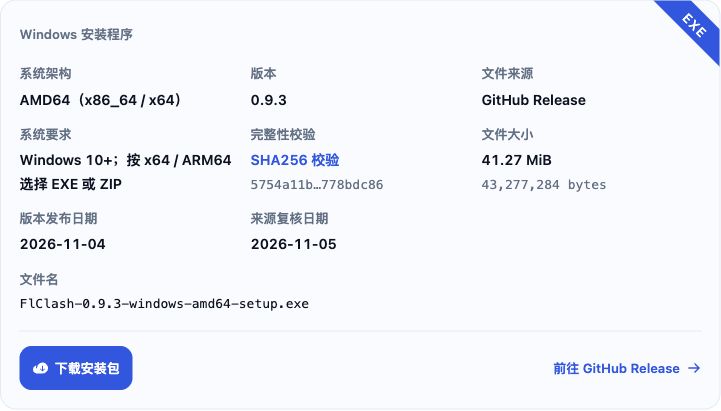
Windows 用户可先查看下载来源说明,核对设备架构后使用对应的 EXE,依向导安装并打开程序。
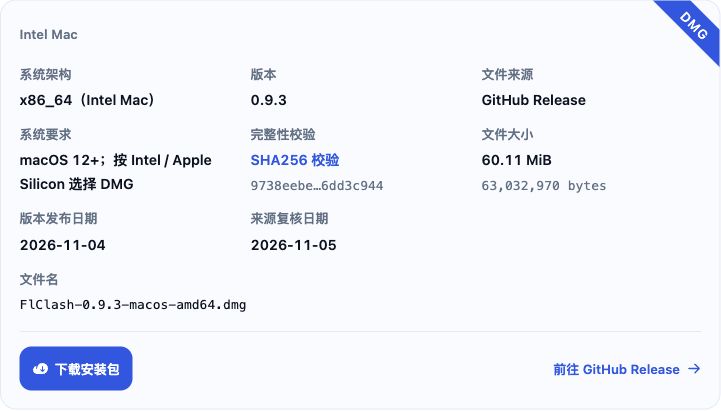
macOS 的包类型为 DMG。先到下载来源说明核对 Intel 与 Apple Silicon 的对应项,再将程序放入应用程序目录。
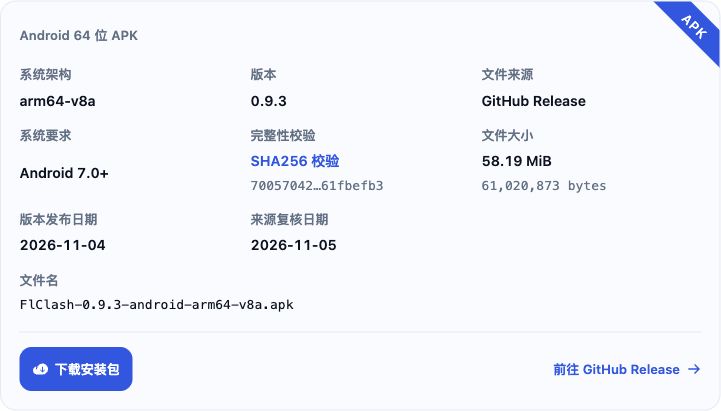
Android 用户应在下载来源说明核对适配设备的 APK,随后按系统界面完成安装。
来源权限提示:若 APK 被系统拦住,可先检查来源,再进入【设置】查看安装权限。
权限应授予实际打开 APK 的浏览器或文件管理器:【允许安装应用】也可能显示为允许此来源。返回后选择【安装】,结束后再选【打开】。
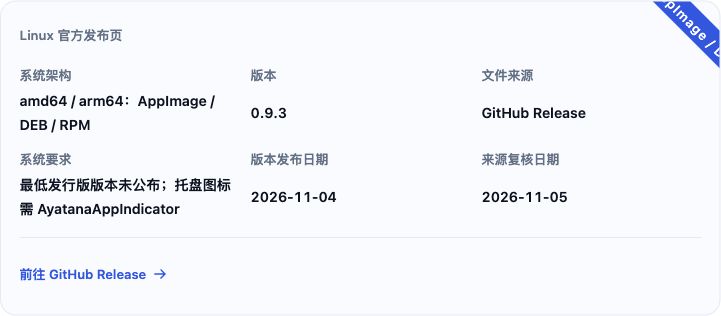
Linux 用户先查看下载来源说明,按发行版与处理器选用 AppImage、DEB 或 RPM。软件包交给系统管理器处理;AppImage 需要执行权限。
托盘图标提示:若图标缺失,先核对系统及相关依赖。Debian 或 Ubuntu 对应的命令为sudo apt-get install libayatana-appindicator3-1;Fedora 对应sudo dnf install libayatana-appindicator-gtk3。安装依赖后重新打开应用,参阅发布说明核对适用条件。
操作 二配置入口
配置入口集中在【添加配置】,可用来源包含【二维码】、【文件】、【链接】与【自定义】。准备好远程配置位置后,可使用【链接】完成导入。
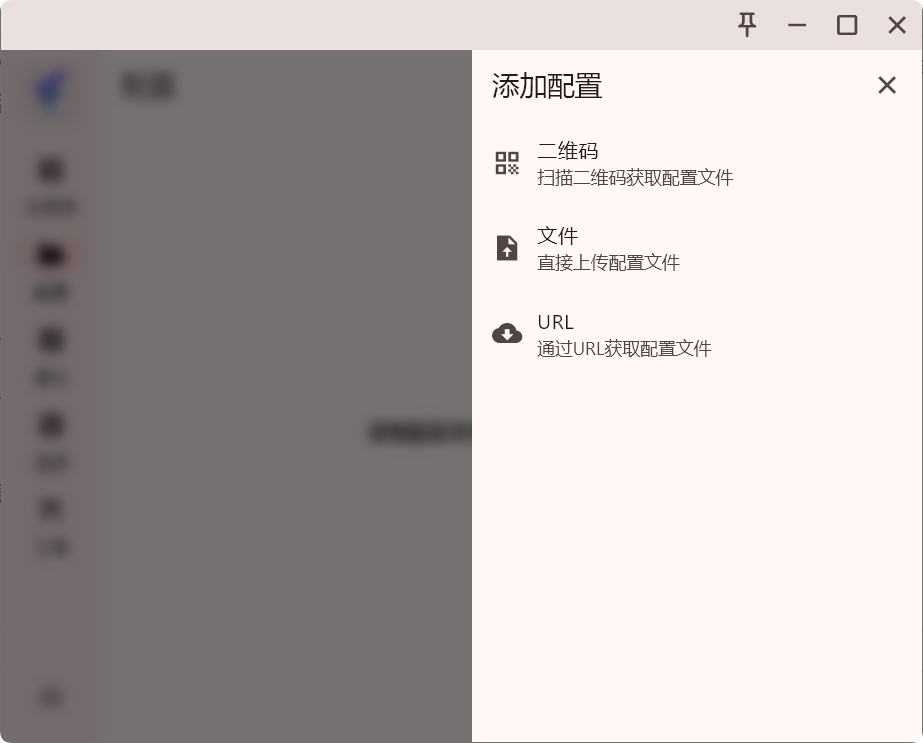
操作 三准备配置
先核对远程内容是否与应用兼容,再回到【配置】页面。服务信息可查阅商家页面,以其显示内容为准。
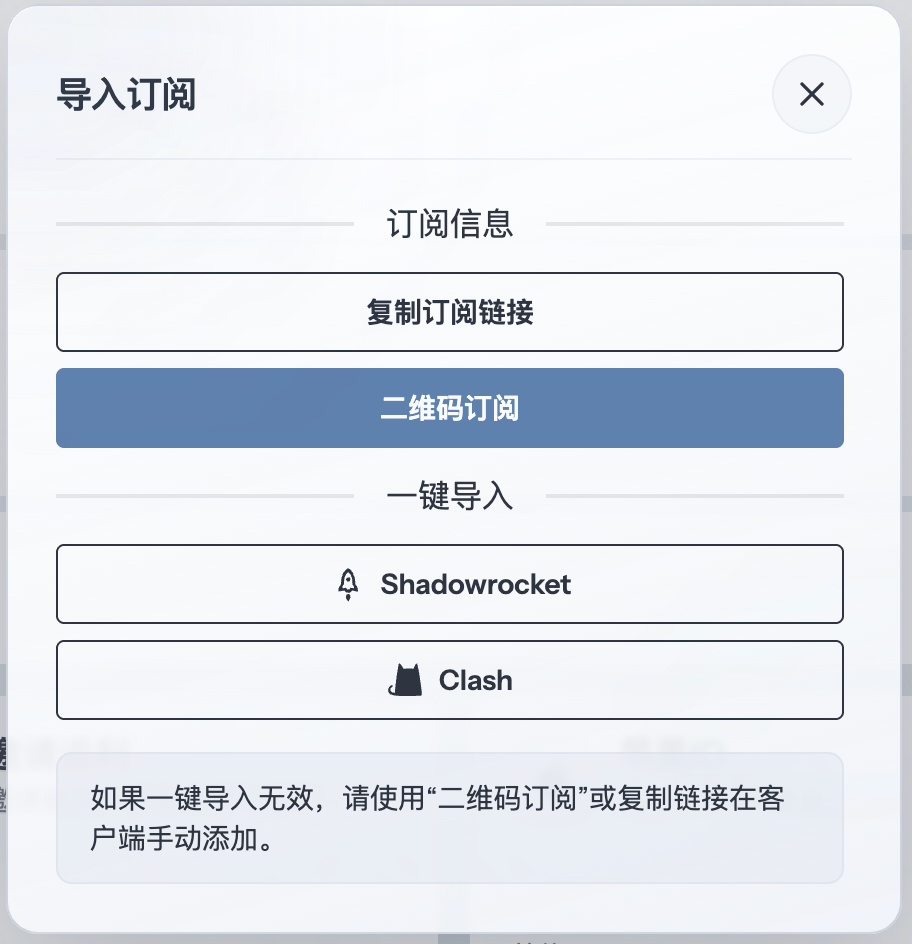
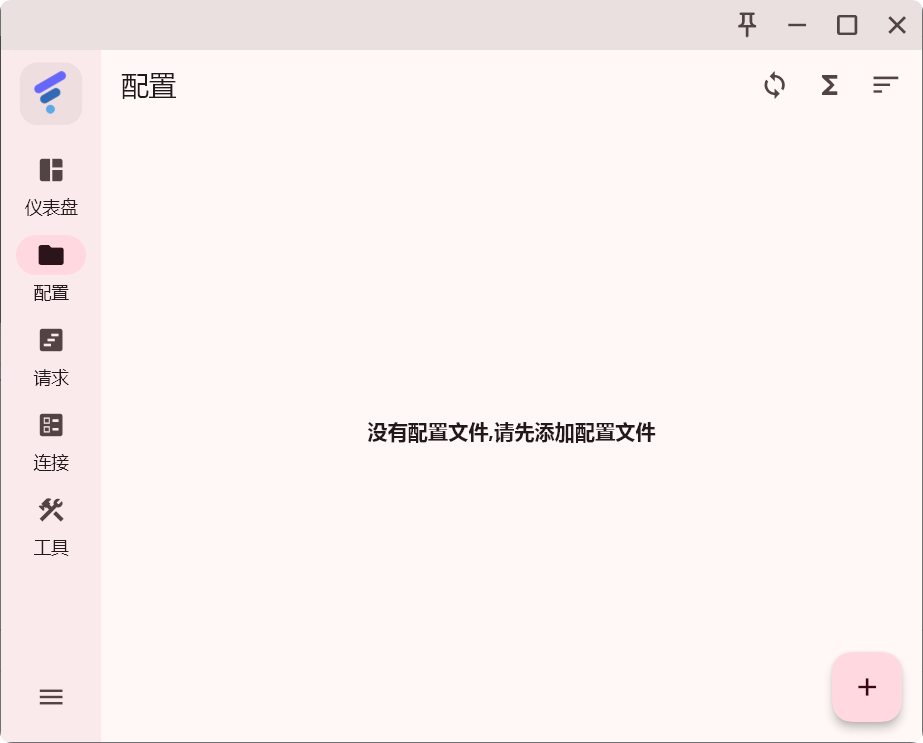
操作 四建立配置
配置列表中可找到【配置】相关入口,进入后按【添加配置】。空列表也提供相同用途的按钮。
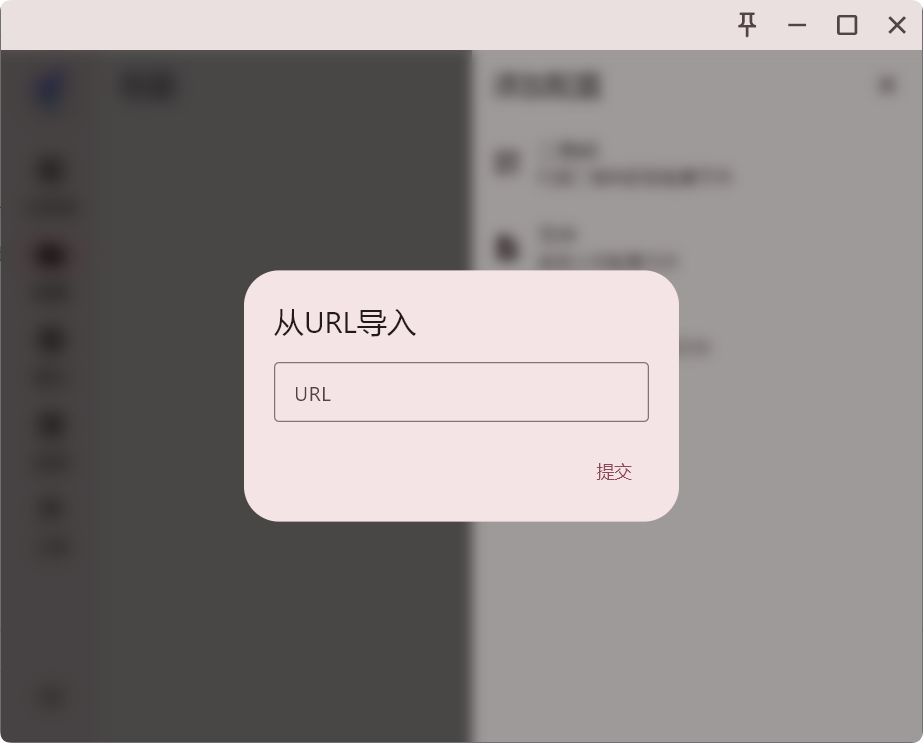
在来源选择中按【链接】,进入【从链接导入】填写窗口,输入准备好的配置位置并提交。
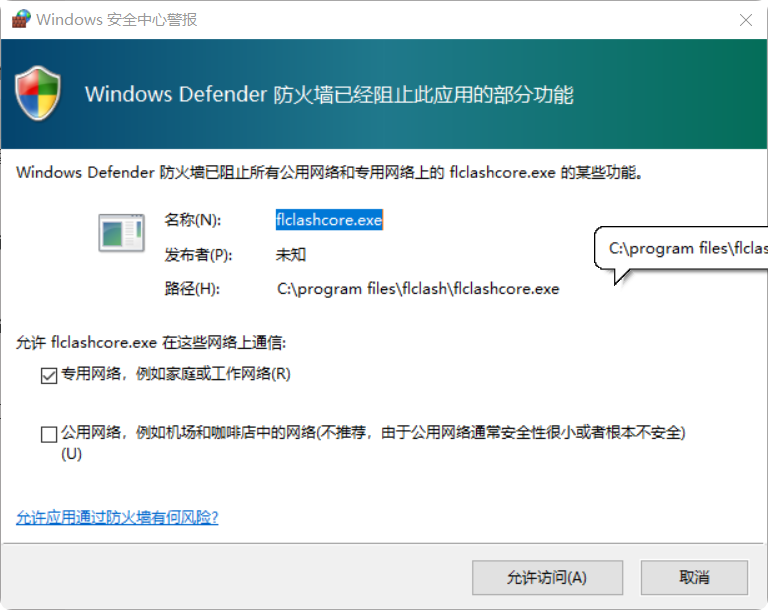
防火墙对话框需要核对程序身份与正在使用的网络类别,再决定相应访问权限。
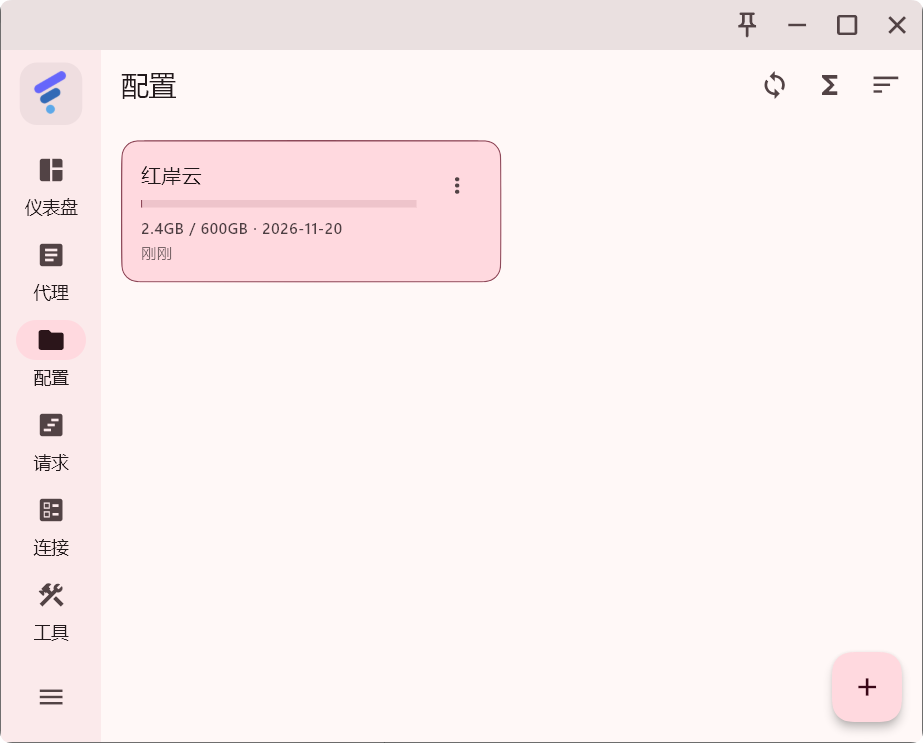
列表内应选中刚建立的文件,然后到【代理】页面确认策略组与连接项已经出现。
操作 五确定连接项
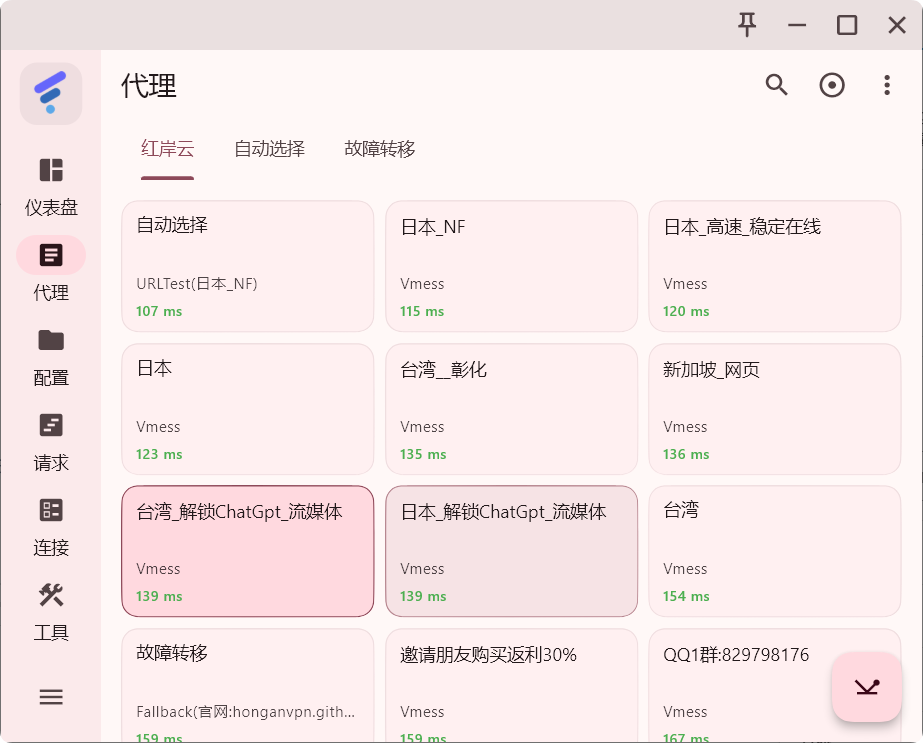
展开【代理】中的策略组,选择可用连接项。分组名称与成员由所加载的配置提供,并非程序固定列出的内容。
操作 六建立连接
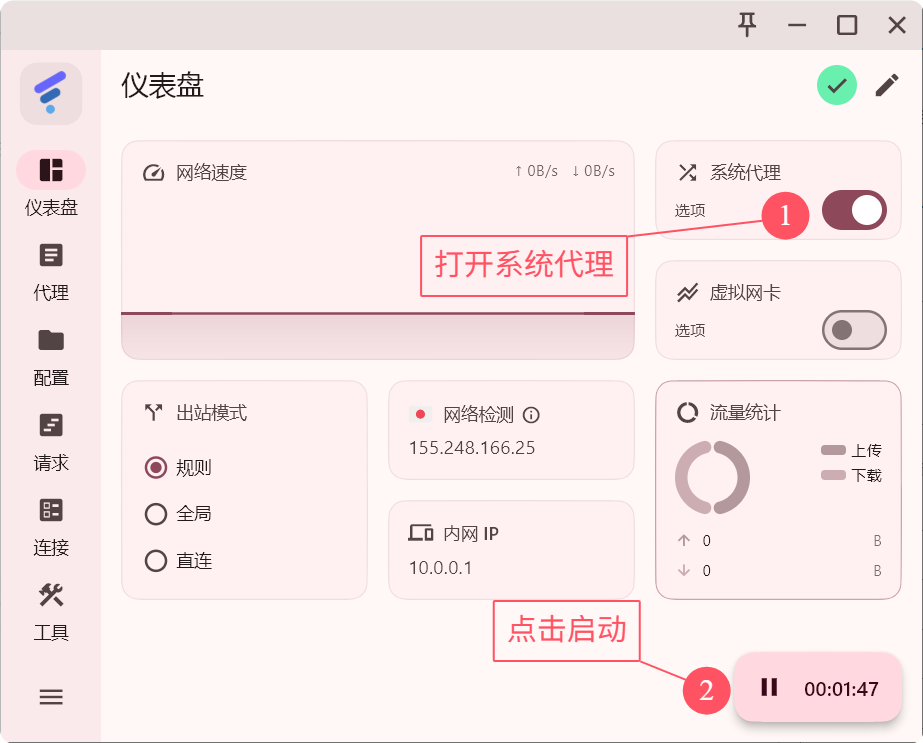
连接入口位于【仪表盘】。桌面系统使用【系统代理】开关;Android 则使用【VPN】区域的开关,并在初次连接时完成系统授权。
桌面应用是否跟随系统代理,以及 Android 的 VPN 与应用范围设置,都会影响接管范围。请求进入程序后仍要按配置处理,可能直接访问、转发或被阻止;应再用浏览器确认目标页面能否打开。
操作 七出口方式区别
接管与路由属于不同环节:出站模式管理进入程序后的请求,不会自动改变其他应用的网络设置。
可以按访问需求选择下面的出站方式,随后检查所用策略与访问结果。
- 规则模式:按文件内的匹配条件决定出口,可直接访问,也可经代理处理。
- 全局(Global):采用全局组当前指定的策略,略过分流条件;DIRECT 表示直接发出请求。
- 直连模式:请求不交给远端代理。Android 的 VPN 会话是否继续运行,还要查看其独立开关。