

操作 一安装准备
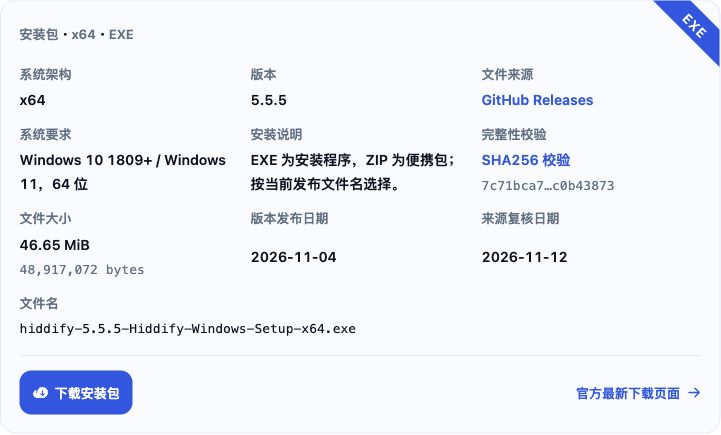
Windows 的安装入口可见下载来源说明,选用 EXE 后按安装向导完成操作,再打开应用。
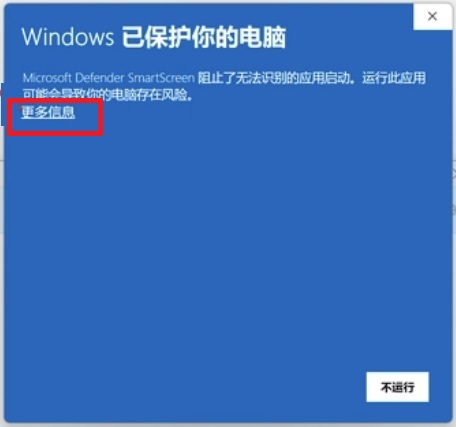
系统确认提示:先核对对话框中的程序身份,再决定是否按【是】。遇到【Windows 已保护你的电脑】时,核对来源后可展开【更多信息】;图示仅用于识别这种系统提示。
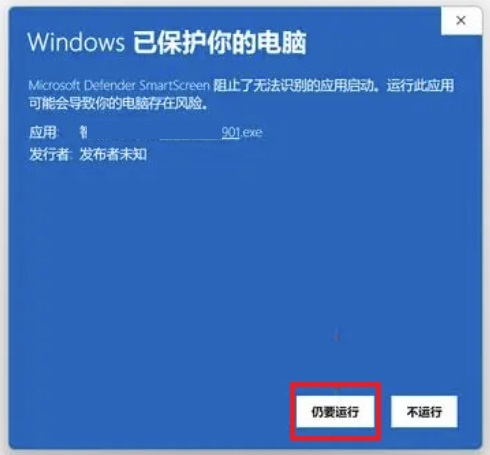
确认程序来源后,可从展开的界面选择【仍要运行】继续安装。
缺少运行库的提示应按组件名称处理,可查看运行库发布页面,补齐依赖后重新启动程序。
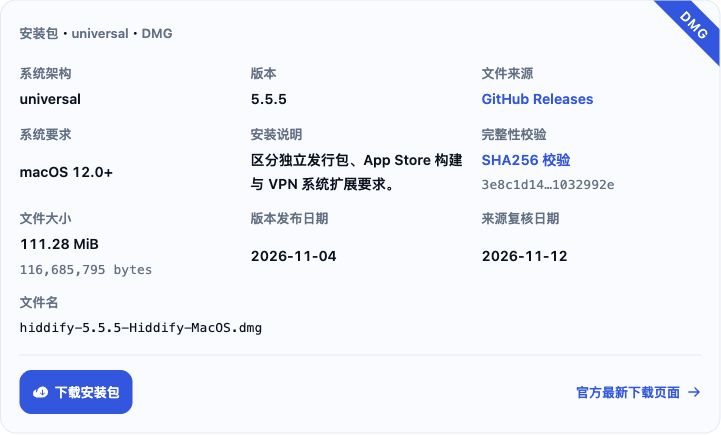
macOS 用户先查看下载来源说明,选择 universal DMG 并将应用放入应用程序目录;系统兼容要求以发布页面标注为准。
首次启动若出现图中对话框,可先按【完成】退出当前提示。
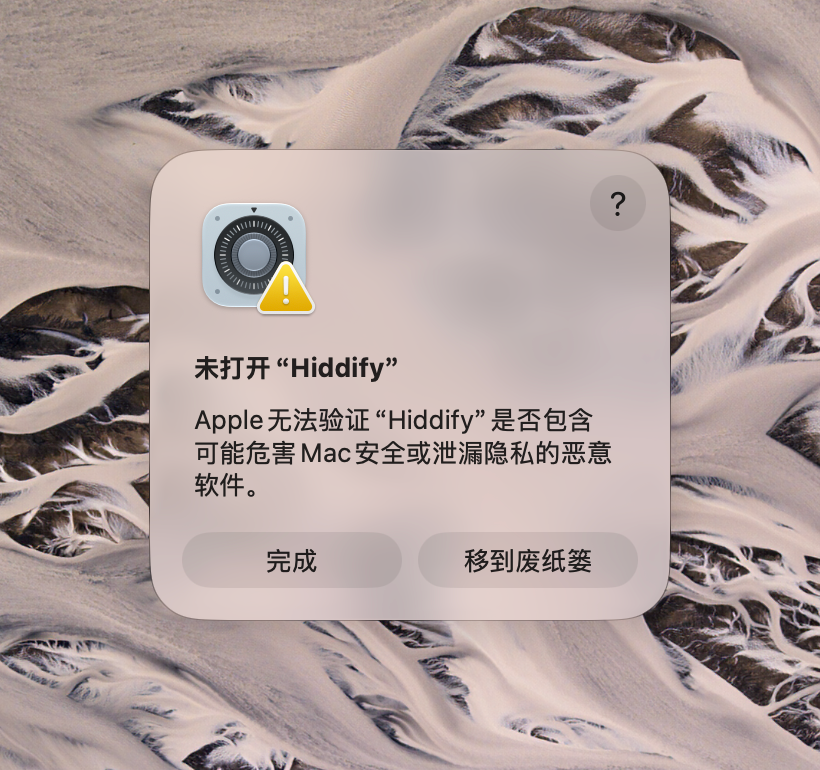
文件来源确认后,从【系统设置】进入【隐私与安全】,选择【仍要打开】并按【打开】确认;相关界面说明可见启动提示处理方法。
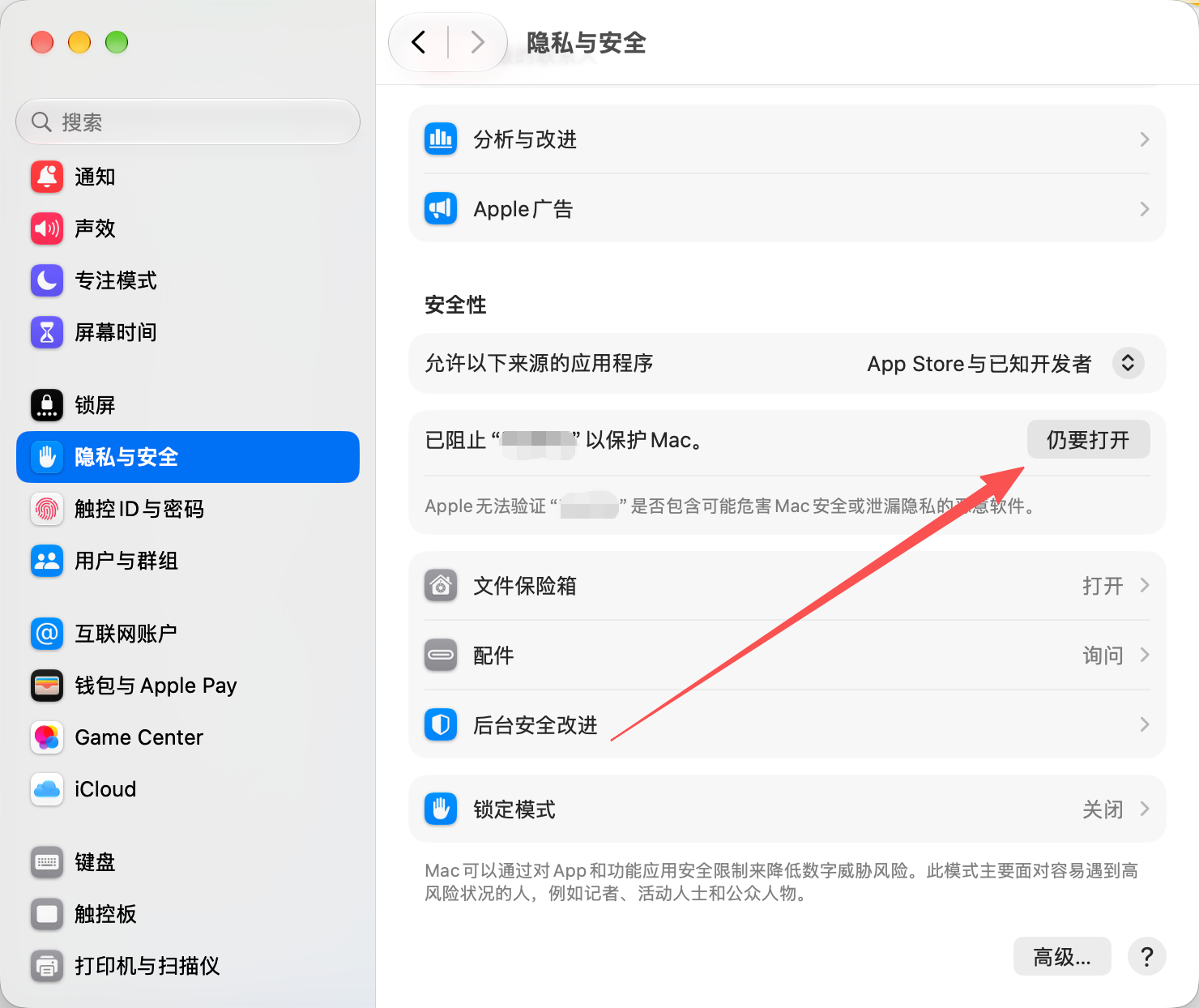
操作 二选择界面语言及地区
首次运行先在【语言】选择中文,再在【地区】按所在地设置。随后自行决定【开启分析】选项,再按【开始】。默认路由会受到地区选择影响。
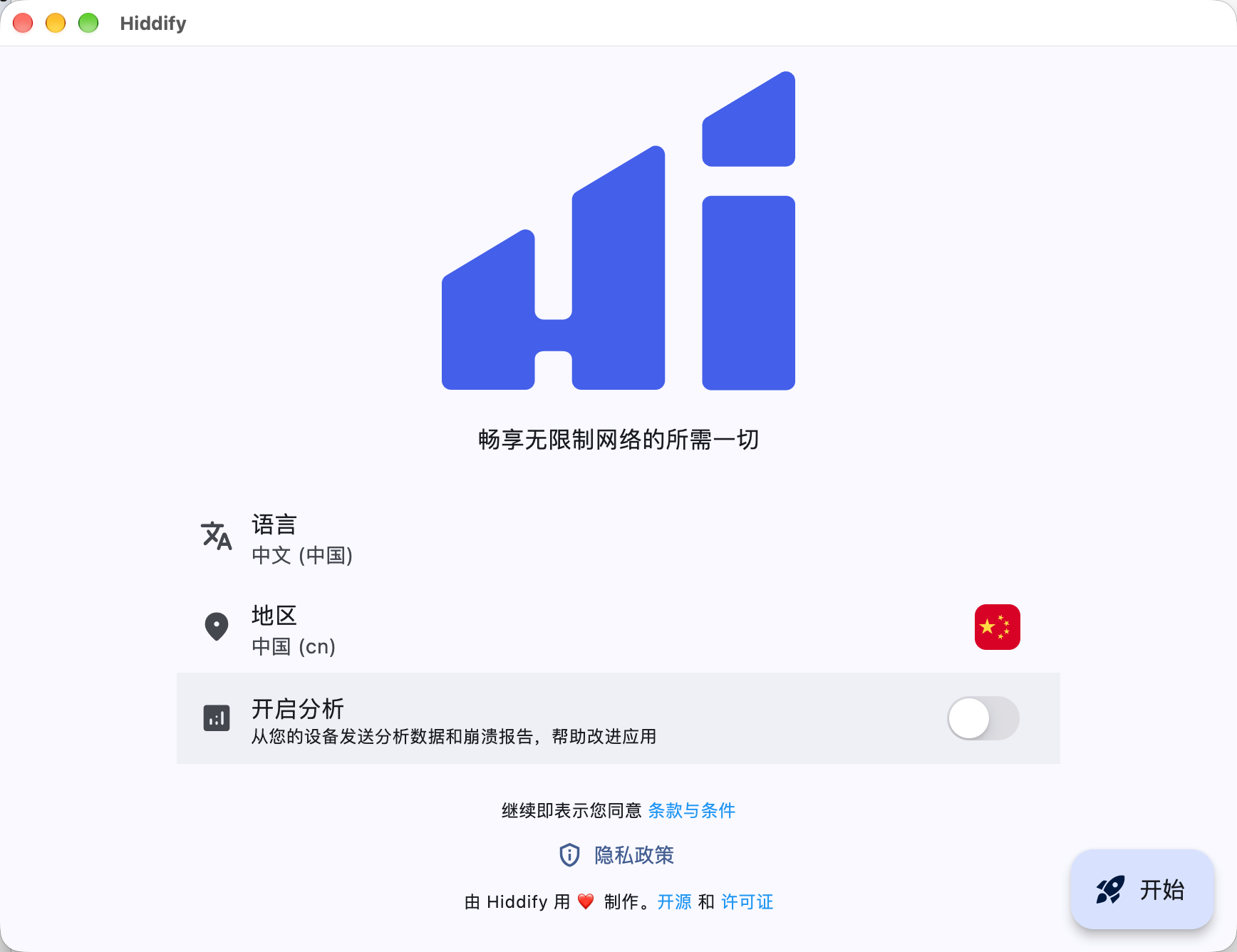
操作 三准备配置
先确认远程配置可被程序识别。服务信息可查阅商家页面;将配置位置准备好后,可通过应用内的复制入口继续操作。
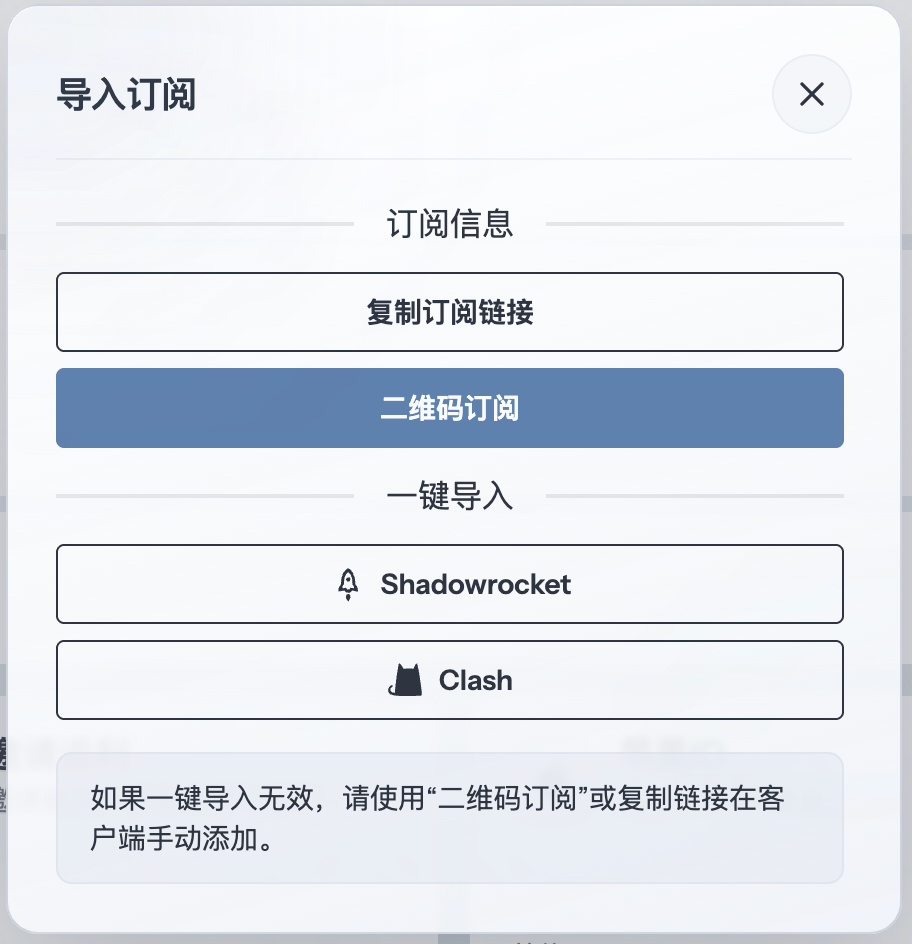
操作 四导入配置
从【主页】右上方的【+】进入添加界面,然后选择【剪贴板】,读取此前准备的配置位置。
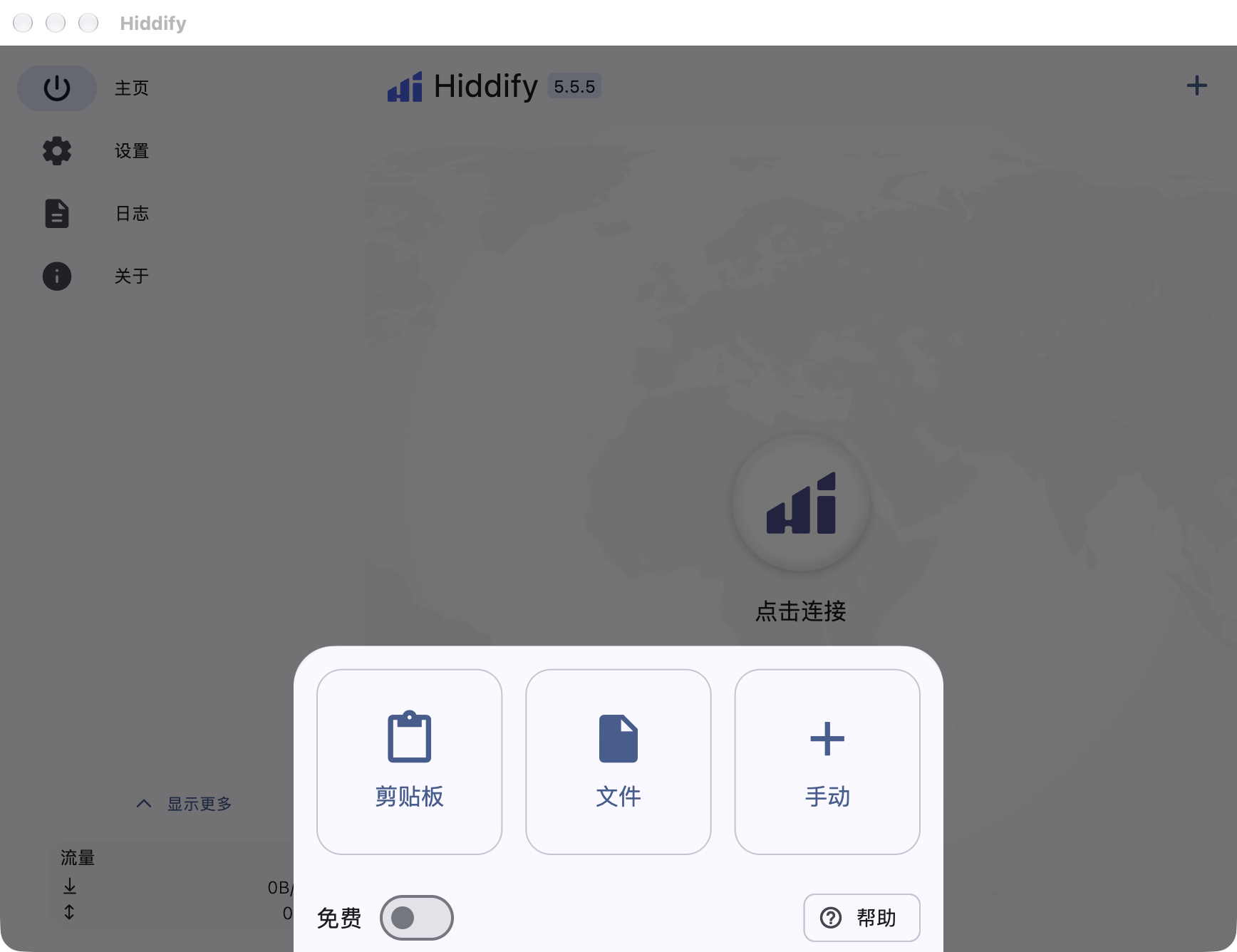
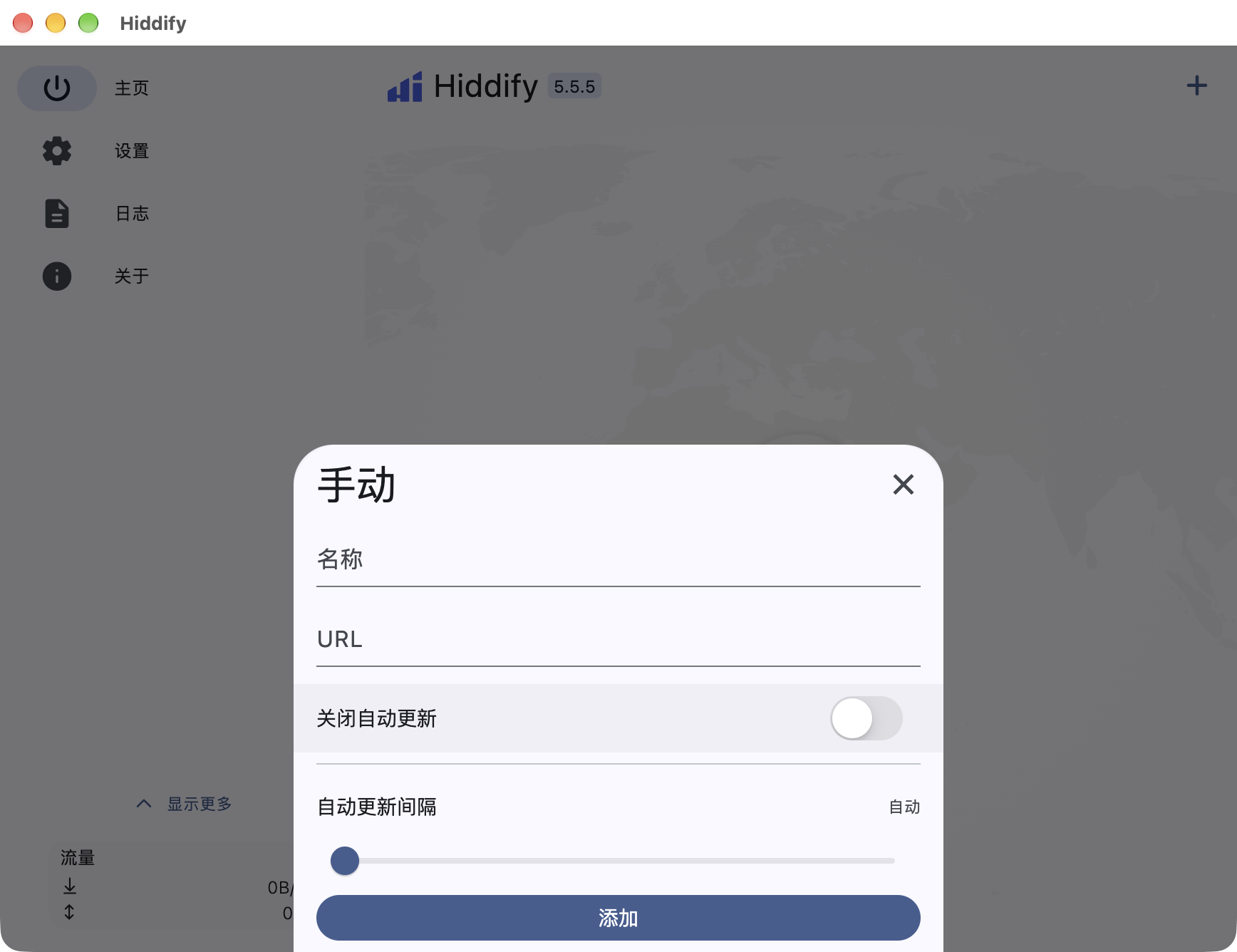
另一种填写方式是【手动】:在【名称】设置便于区分的名字,在【URL】填写配置位置,最后以【添加】提交。
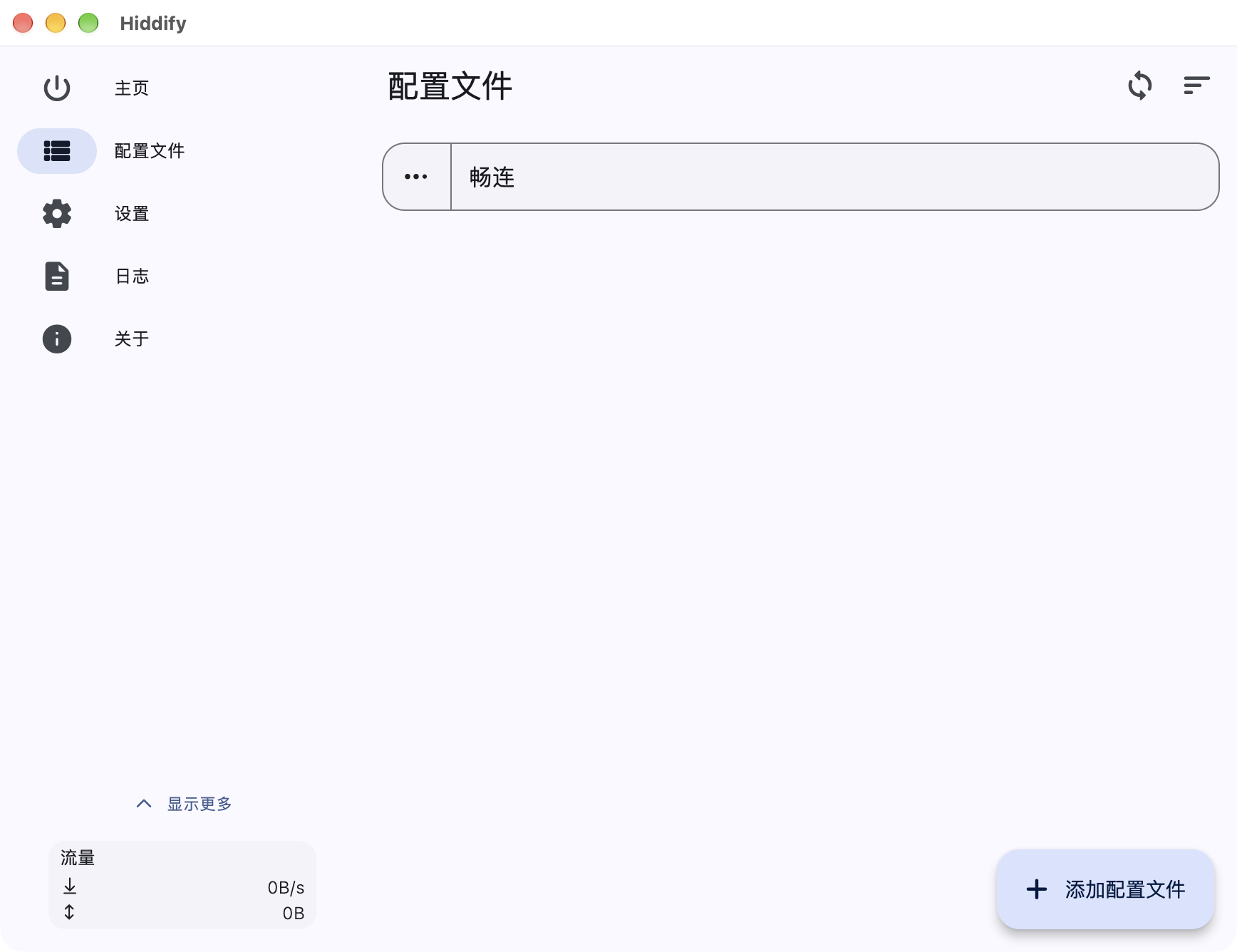
在【配置文件】列表点选目标项目,再返回【主页】,确保连接时采用的是该项目。
操作 五选择接管方式
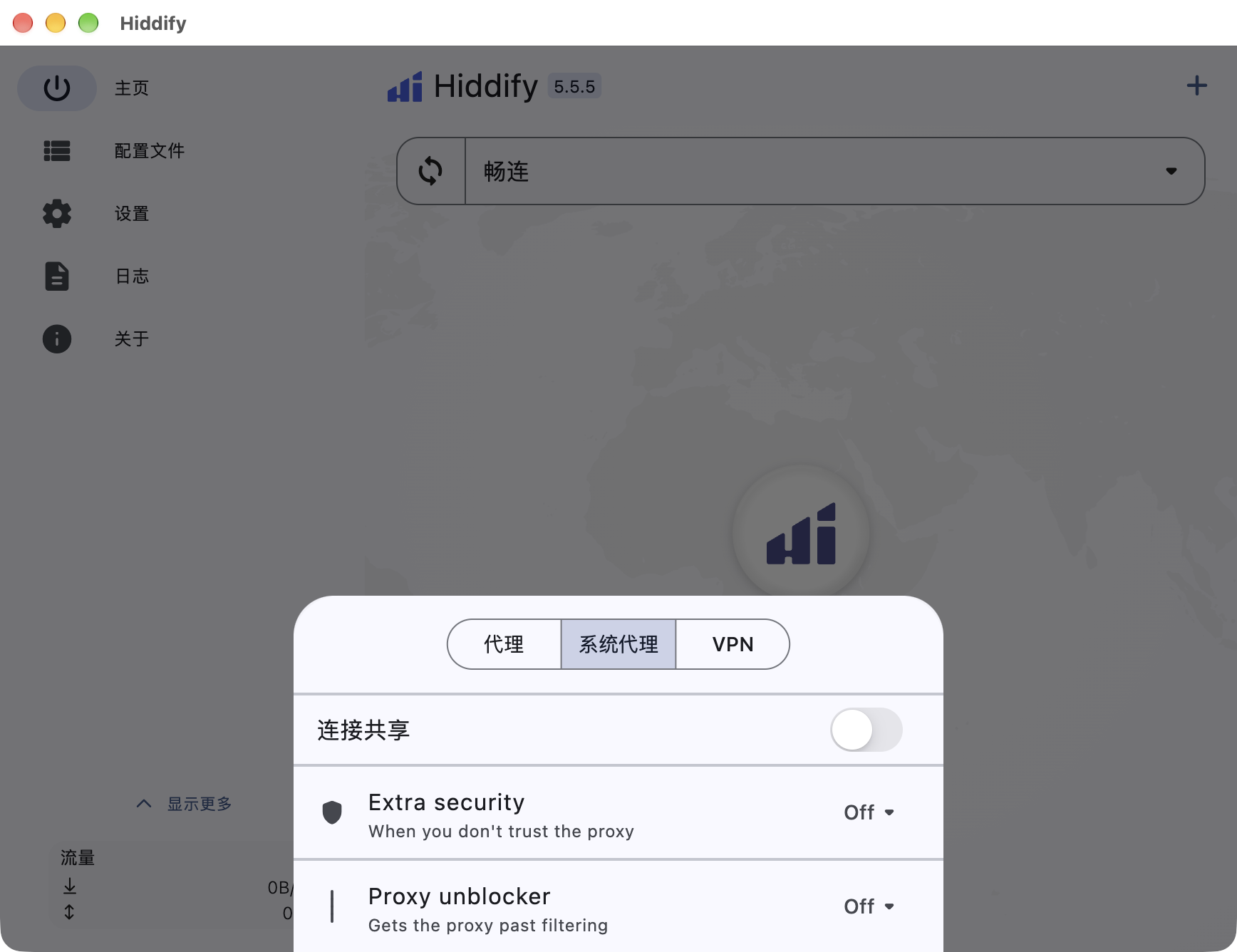
在【主页】底部打开【快速设置】,把服务方式改为【系统代理】,再返回连接界面。
操作 六建立连接
其他代理或 VPN 应先停止。确认【主页】选中的文件无误后,按中间的【点击连接】,等待状态变化。
出现【已连接】后,再检查策略选择与目标页面是否可访问。
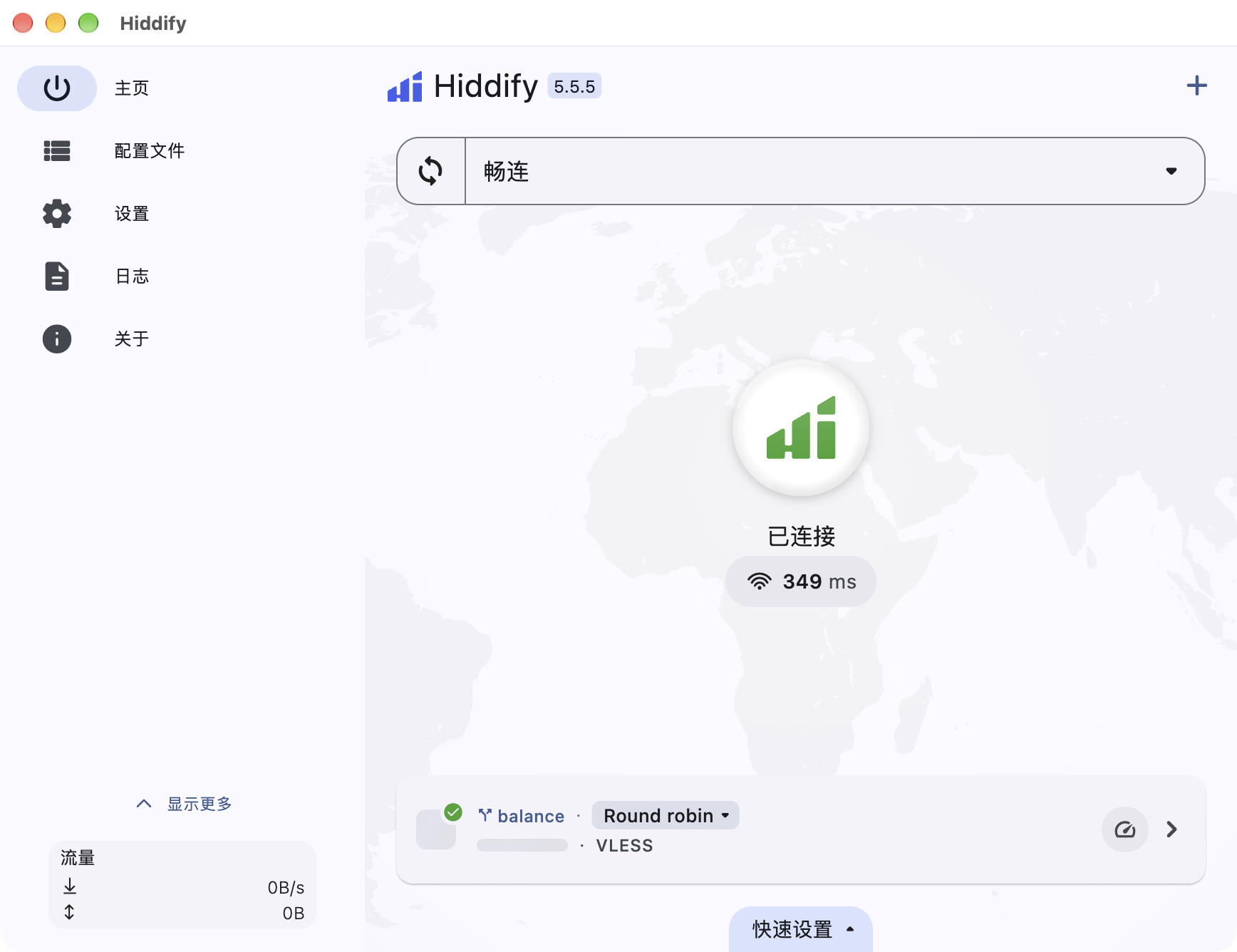
操作 七确定连接项及核对访问
主页底部当前代理区域的箭头可展开【代理】列表。选择可用连接项,蓝色背景用于标识当前选择。
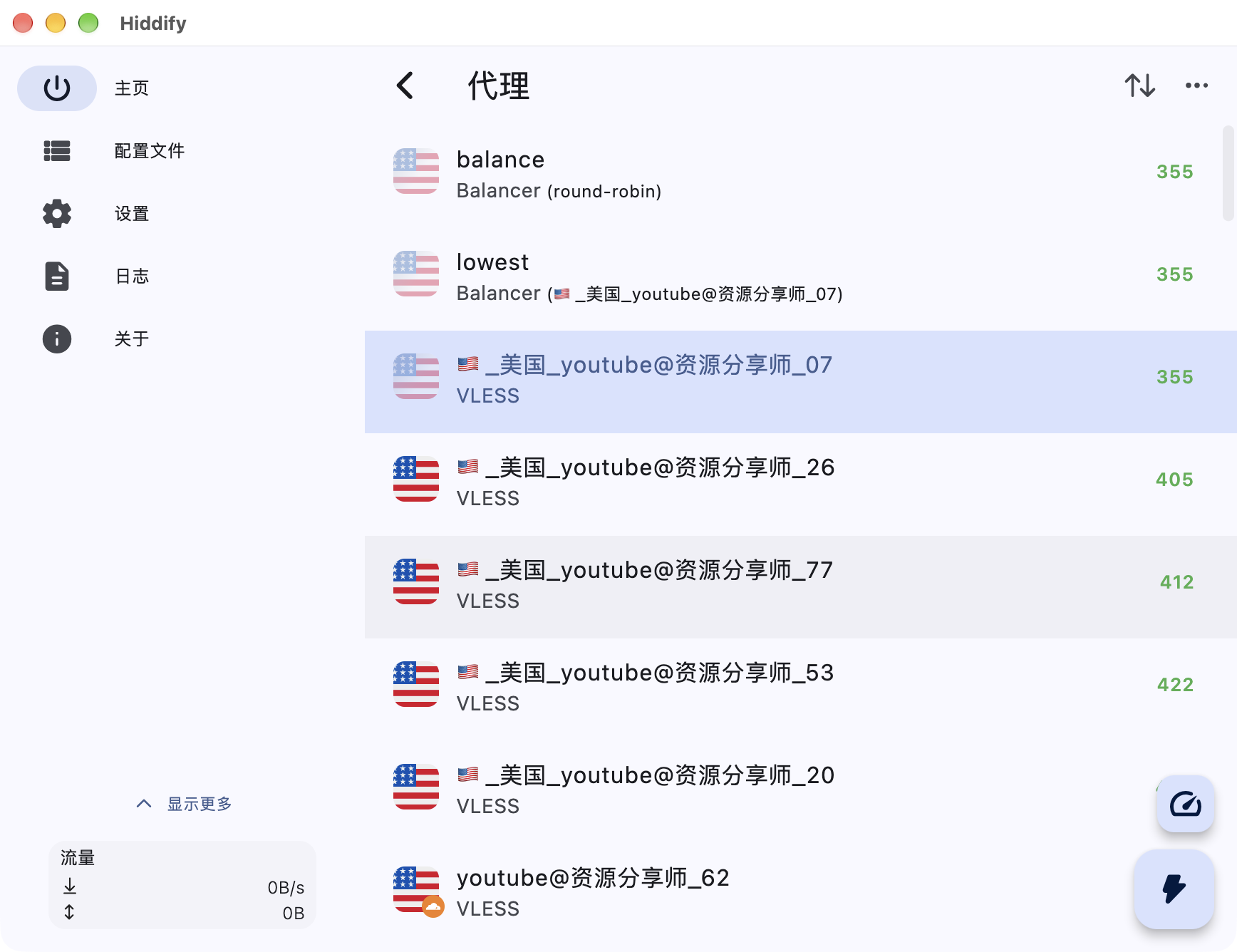
浏览器应采用系统代理设置,再分别检查可直接访问及需要转发的页面。访问失败可换用其他连接项;停止使用则返回主页再次操作连接按钮。
操作 八路由方式区别
接管入口在【设置】的【入站】页面,打开【服务模式】即可查看可选方式。
仅代理服务:本地端口启动后,还需在目标应用里填写对应代理设置。
设置系统代理:通过 macOS 的系统设置接入,适用于跟随系统代理的应用。
VPN:按划定范围接收请求,首次运行可能要求后台服务或网络扩展授权;完成后重新建立连接。应用商店版本没有系统代理选项。
路由中的动作包括【代理】、【直连】与【拦截】。它们负责决定命中请求的去向,不能改变服务模式的覆盖范围。