

操作 一准备配置
添加配置前先确认格式兼容。服务信息可查看商家页面,准备好配置位置后再返回应用。
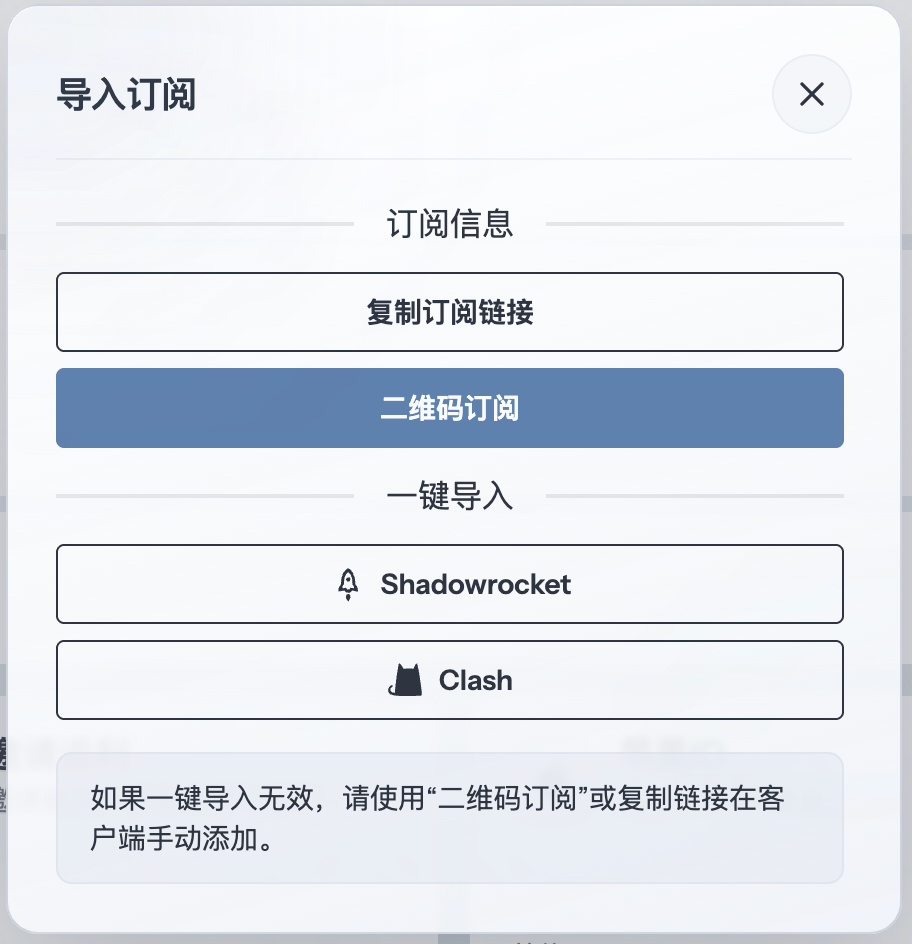
操作 二导入配置
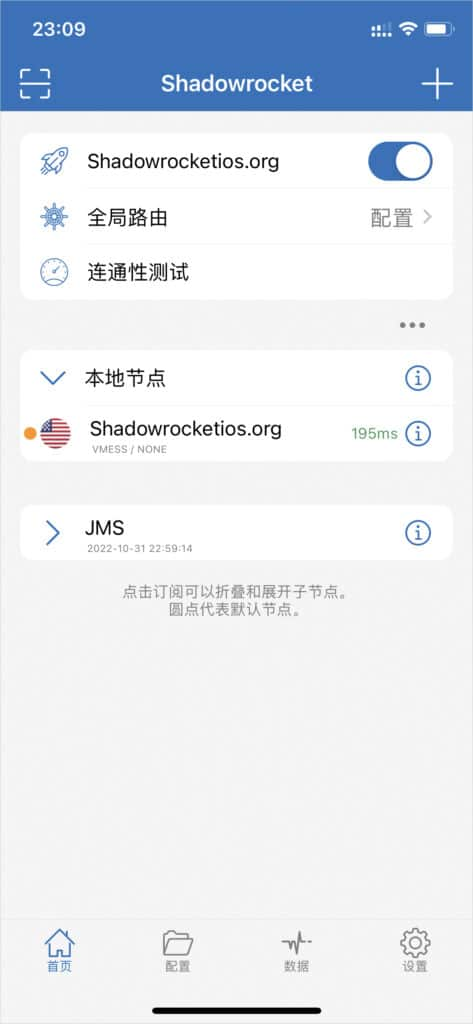
主界面右上方的【+】用于建立新的配置项目。
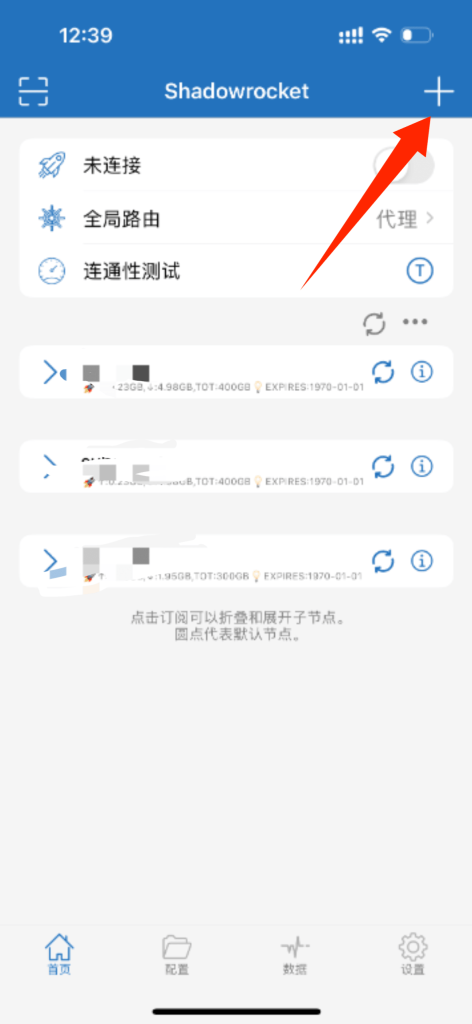
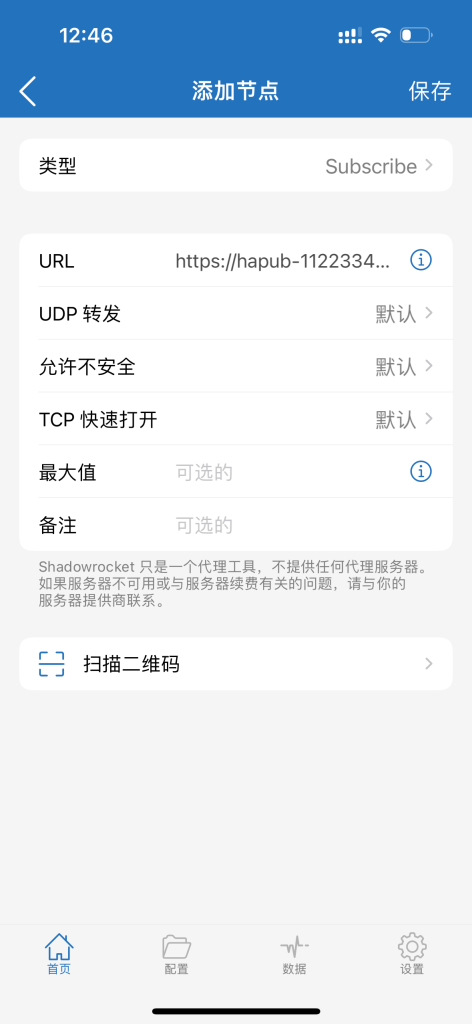
类型字段选择【Subscribe】;【URL】填写配置位置,其余设置保持原状后按【保存】提交。
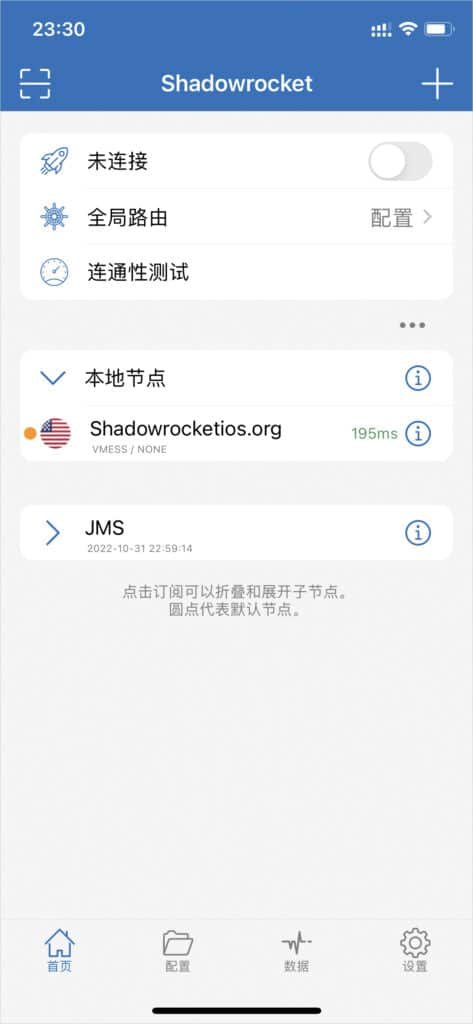
操作 三确定连接项
等资源读取完成,再展开新建项目,从其中选择要使用的连接项。
操作 四建立连接
右上方开关用于建立会话。首次启用时,按系统提示完成 VPN 配置确认与权限授权。
VPN 标识用于显示会话状态,具体哪些应用进入该会话由系统与应用设置决定。请求进入程序后仍可能直接访问、经代理处理或被规则阻止。
操作 五全局路由方式区别
应先确认请求已经进入程序,再判断所选路由是否合适;更改路由选项并不会自动接管其他应用。
全局路由提供不同处理入口,可按配置与使用需要选择【配置路由模式】、【代理路由模式】、【直连路由模式】或【场景路由模式】,再检查连接结果。