

环节 一获取程序
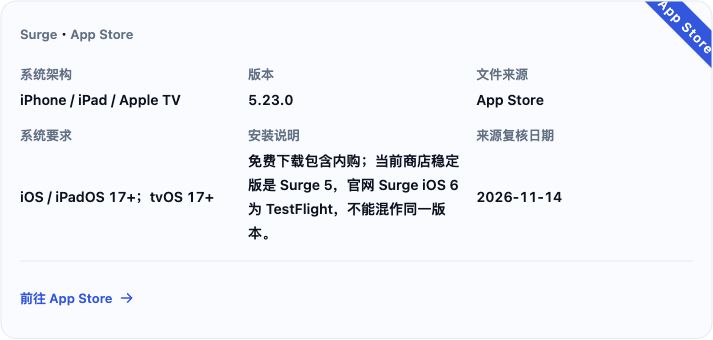
安装来源可从下载来源索引 核对,随后沿 iOS 的 App Store 入口按商店提示装好 Surge。首次打开时检查授权,并先停用其他 VPN,避免连接入口互相影响。
环节 二准备配置
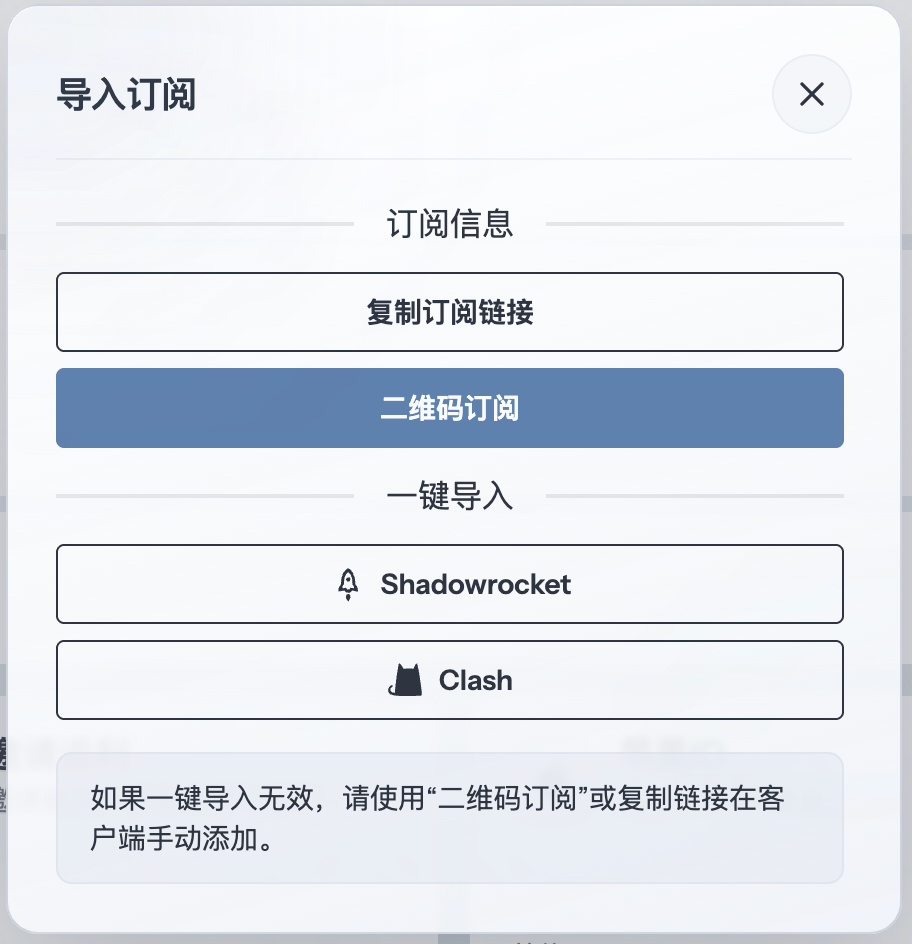
配置必须使用 Surge 能识别的完整格式。服务商账户中的配置地址示例展示了地址获取入口;打开对应窗口后,可用地址复制按钮取得配置地址。
环节 三载入配置
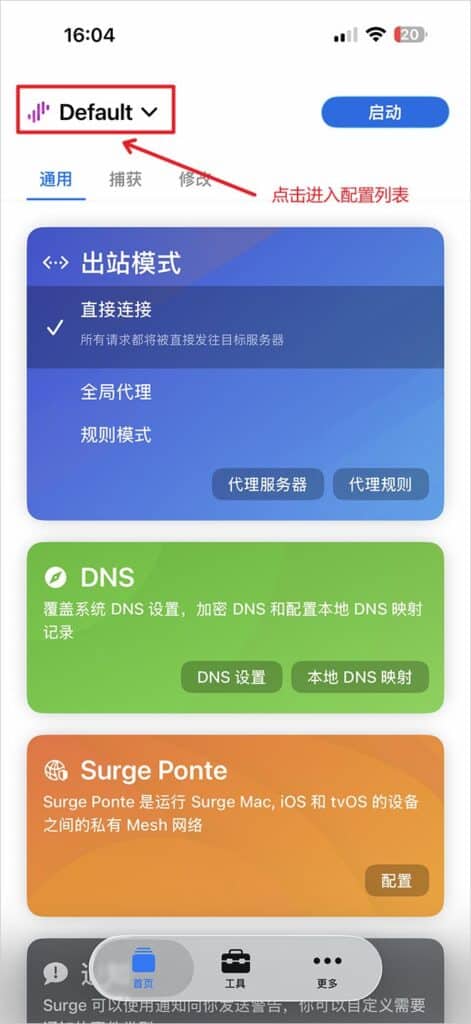
管理现有配置时,从 首页 左上角的文件名进入;初始名称可能显示为 Default。点开便是 配置列表入口。
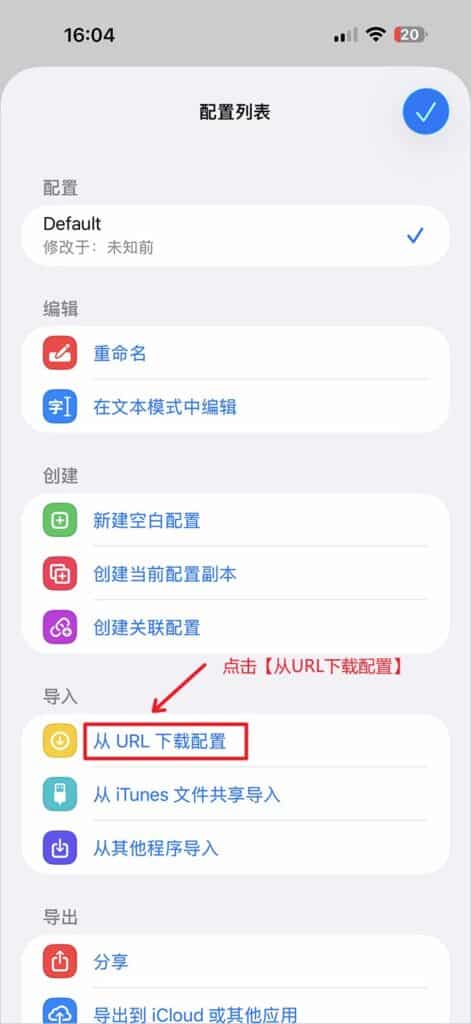
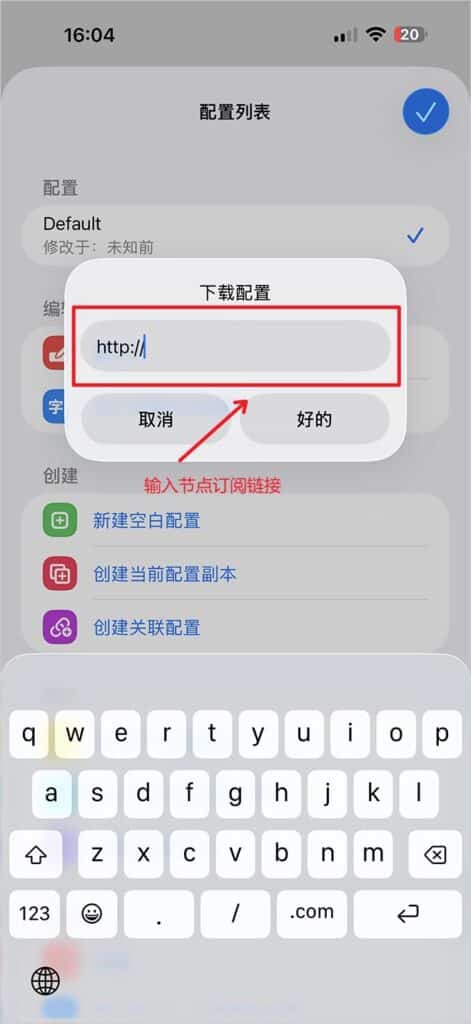
需要载入远程配置,可在导入区域选择 从 URL 下载配置,进入地址填写窗口。
环节 四确认配置
进入 下载配置 窗口后,先删去预填内容并填入完整配置地址,再按 好的提交。
取得文件后,回到配置列表 核对新项目;右侧出现勾选标记表示已选定。名称不便辨认时,可用 重命名填写易识别的名称。
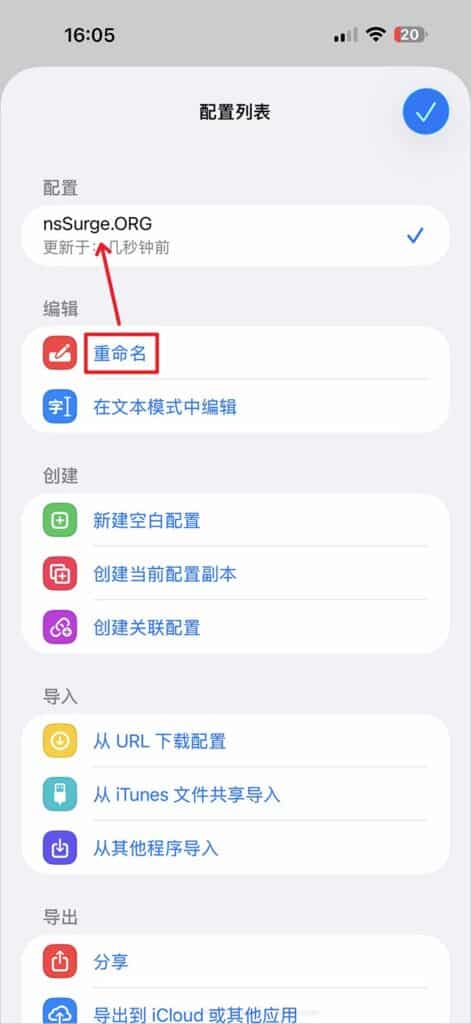
离开列表前再次核对勾选项,然后用右上角勾号返回主界面。
环节 五启用代理
建立连接前,在 首页查看左上角的当前配置名称,确认无误后使用右上角的 启动按钮。
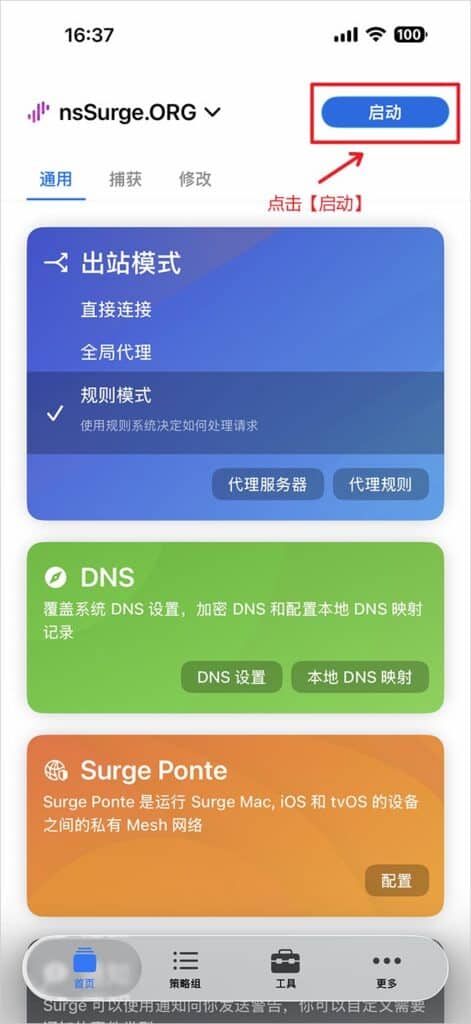
系统若首次要求添加 Surge VPN 配置,应完成相应授权与设备认证,再回应用核对连接状态。
环节 六出站设置
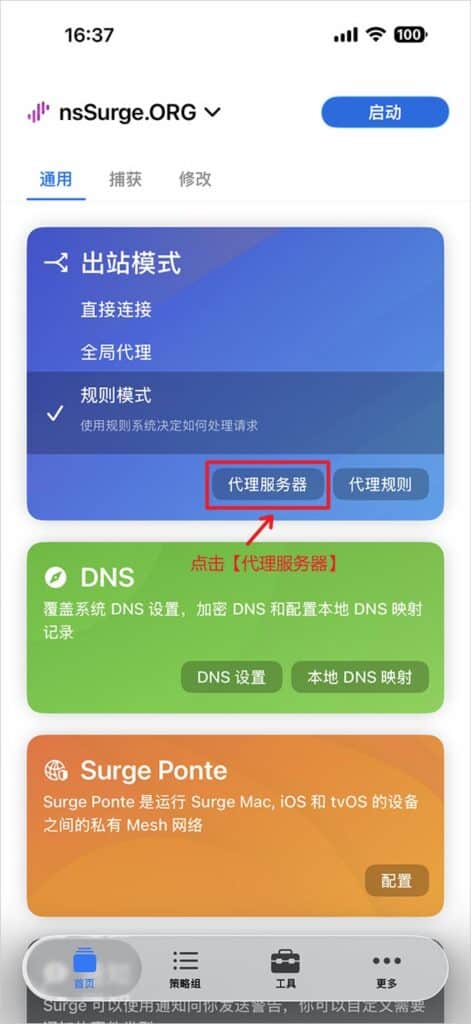
从 首页 进入 通用 后,可在 出站模式 区域选择 规则模式作为开始时的处理方式。
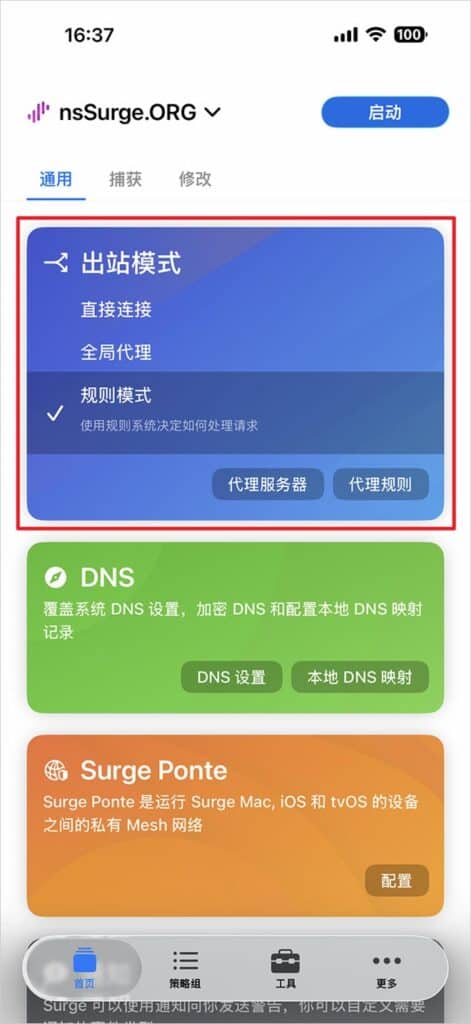
规则模式:请求依次受当前配置规则约束,可能被代理、直接访问或拒绝。
全局代理:不再匹配分流条件与 FINAL,转由当前全局策略处理;选择 DIRECT 时则直接访问。
直接连接:客户端接到请求后直接访问目标。
上述选项生效的前提是 Surge 已启动并取得 VPN 授权,而且请求已进入客户端;临时排查后可回到 规则模式。
环节 七更换出口
更换出口时,先在 出站模式 区域打开 代理服务器入口。
接着查看 策略组 ,点选相应分组内要用的代理条目,并核对选择是否改变。界面里的名称来自当前配置。
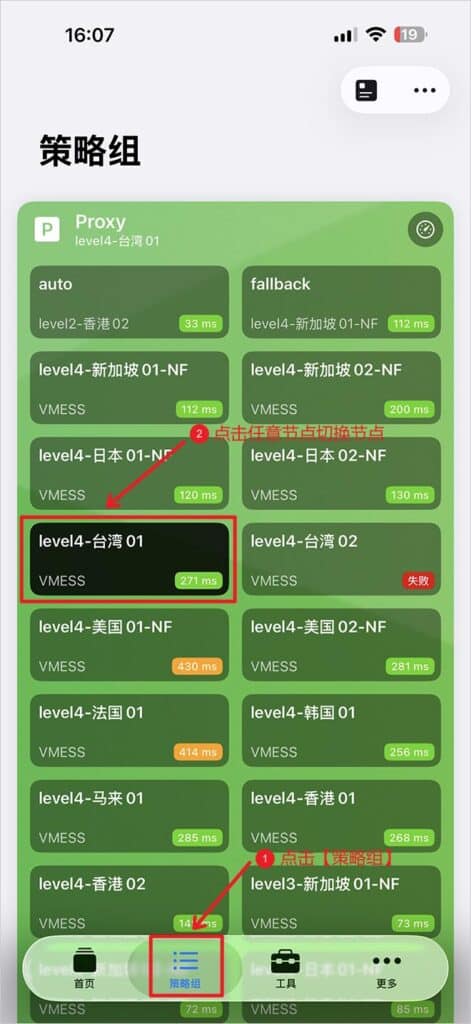
选择完成后,分别尝试可直连与需代理的网页,查看访问情况;结束使用时回主界面停止连接。