
章节索引
检查顺序可以从来源、架构到启动状态逐步推进。程序装好后还需自己的配置,最后通过新的网页请求确认各个环节已经连通。
先对照发布记 录确认文件来源
到项目发布记录对照附件名称、标签和变更说明。来自其他渠道的同名文件仅凭名称无法判断来源,应先完成来源核对再运行。
按系统类 型和依赖选 择附件
根据文件标记核对安装形式
| 附件标记 | 核对方式 |
|---|---|
| x64 | 与系统类型中显示的处理器架构对应 |
| ARM64 | 确认设备系统采用 ARM 架构 |
| fixed WebView2 / bundled WebView2 | 普通构建明确缺少界面依赖,且设备无法补装时再考虑 |
| portable | 先了解配置位置、授权与后台服务的影响 |
在系统设置中查看处理器与系统类型,再对应 x64 或 ARM64 附件。设备外观无法说明架构,提示无法运行时应先回到这里检查。
先确认普通构建报出的具体依赖错误。WebView2 缺失时按项目说明补齐;只有环境无法安装该组件,才考虑适配的捆绑构建。
安全提示与设备 安装权限
遇到 SmartScreen 提示,重新检查文件与发布记录的对应关系。来源、标签或文件名无法对应时,先停止运行并查清来源。
受管理设备的安装权限应由管理员处理。保持系统防护和原文件完整,避免通过来路不明的补丁绕过设备策略。
从安装到首次启动
结束其他接管程序
退出托盘里的其他网络接管程序,防止它们继续占用端口或覆盖系统代理。
核对文件后安装
使用已经核对的安装附件,按正常位置安装,界面语言稍后在程序内调整。
等待首次启动结束
从开始菜单打开,等待界面和后台完成各自的启动过程。
登记应用与后台构建
在关于页面分别记录应用与后台组件的构建,后续排障按对应组件处理。
先确认界面和后台均可启动
在设置的界面选项中找到 Language,并选择简体中文。语言选项影响显示文字,配置解析仍由后台处理,无须附加独立补丁。
先检查设置页、日志页和后台状态。尚未载入个人配置就发生白屏或退出,应先查界面依赖、安装文件与旧数据。
按报错补齐 界面依赖
按项目安装说明补齐 WebView2 Runtime;设备受限时再核对相应捆绑构建。
从日志定位后台启动失败
读取首次启动错误,重点对照端口占用、历史数据和系统防护提示。
核对启动所需的系统条件
核对系统兼容范围与附件架构,再使用同来源的正式构建重查。
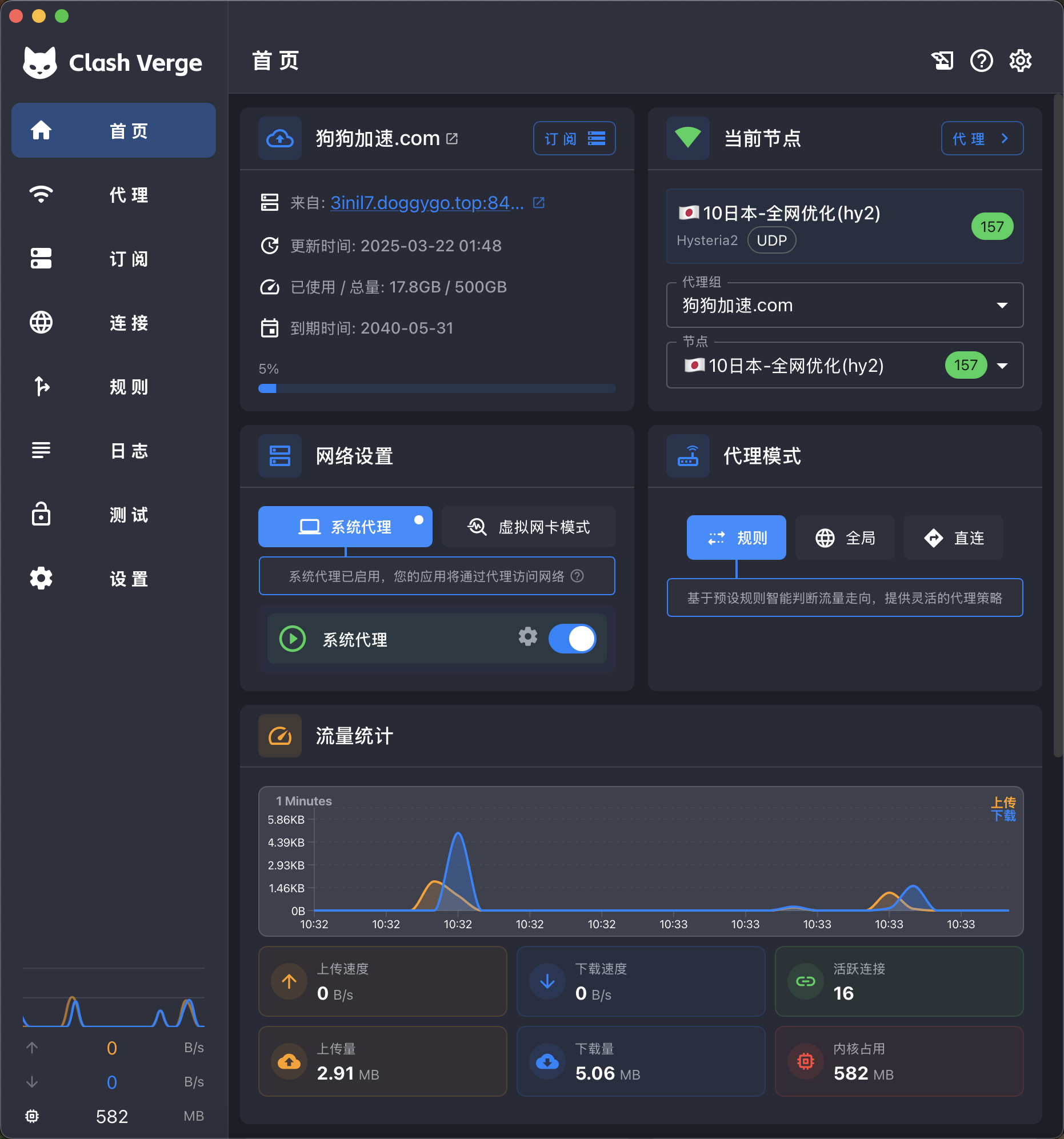
载 入自己的配置并检查状态
使用配置页载入自己的本地文件,主动更新后将其设为当前项。条目出现只代表已加入列表,后续还要检查解析与运行状态。
配置格式应与程序支持的格式一致。含认证内容的原文件不要交给陌生转换服务,出现解析或证书错误时保留原提示再向提供方核对。
载入后检查当前生效状态
- 载入状态显示本次更新已经完成。
- 当前项确为准备使用的配置。
- 策略列表能够显示配置生成的分组。
- 日志没有反复出现解析或获取失败的提示。
让浏览器请求进入桌面代理
在策略页选择自己已确认可用的路径,先保持 Rule,再启用 System Proxy。随后访问熟悉的目标,并查看 Connections 中是否出现本次请求。
初次检查先限定在桌面代理范围,配置和规则保持不变。浏览器访问稳定后,再根据实际需求考虑虚拟网卡等接管方式。
- 目标网页可打开且有新记录
- 这次访问已通过当前程序,继续核对记录中的路径是否符合预期。
- 访问失败且没有对应条目
- 先检查浏览器是否进入系统代理,以及系统网络值是否由当前应用设置。
- 连接条目显示 DIRECT
- 这次流量按规则选择了直连,查看命中规则再决定是否调整。
- 转发后出现 timeout
- 沿所选路径与目标继续定位,先保留最早的连接错误。
安装后的常见疑问
提示无法运行该如何处理?
返回系统类型页面确认架构,重新对应 x64 或 ARM64 的附件标记。
配置请求 被拒绝 怎么 办?
保存服务端返回的拒绝信息,再向配置提供方核对访问权限和认证状态。
载入成功但 策略列表 为空怎么办 ?
检查载入内容是否为程序支持的配置文件,而不是普通网页或其他格式。
查看浏览器 是否使用当前代理
对照系统网络面板与当前应用开关,确认没有旧实例继续改写代理值。
日后更新仍先核对来源与架构,再在程序内确认正在运行的构建。语言、配置与网络接管分别检查,可更容易找到失败所在的环节。