

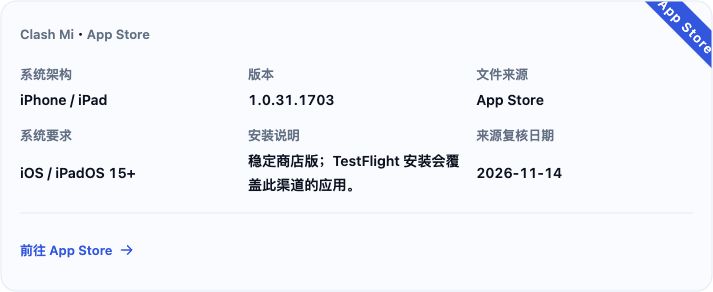
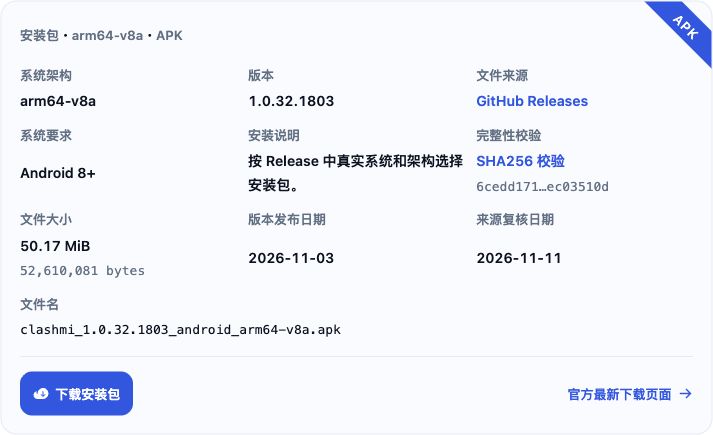
操作 一获取与安装
操作 二准备配置
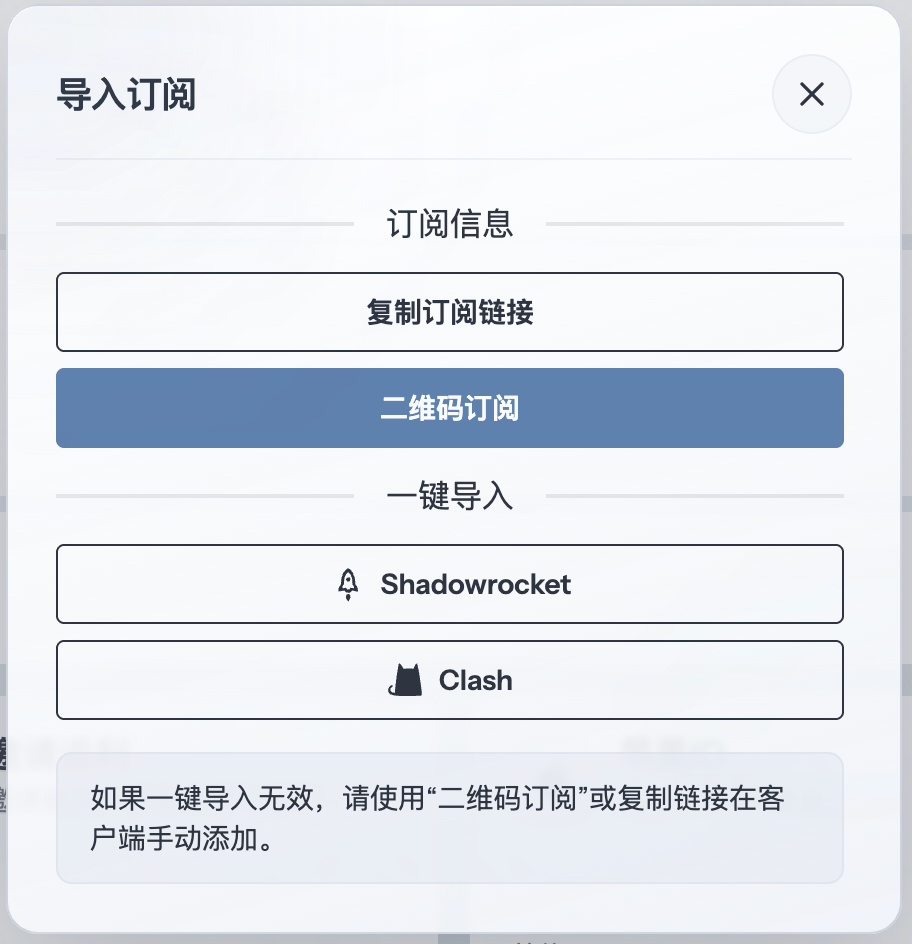
先确认远程地址返回的是客户端能够读取的 YAML 内容,再准备导入。服务入口中的配置说明可供核对;需要的是完整地址,可使用其中的复制功能取得内容。
操作 三录入配置
配置入口位于 我的配置 ;先按 + 新建,再进入 添加配置链接录入地址。
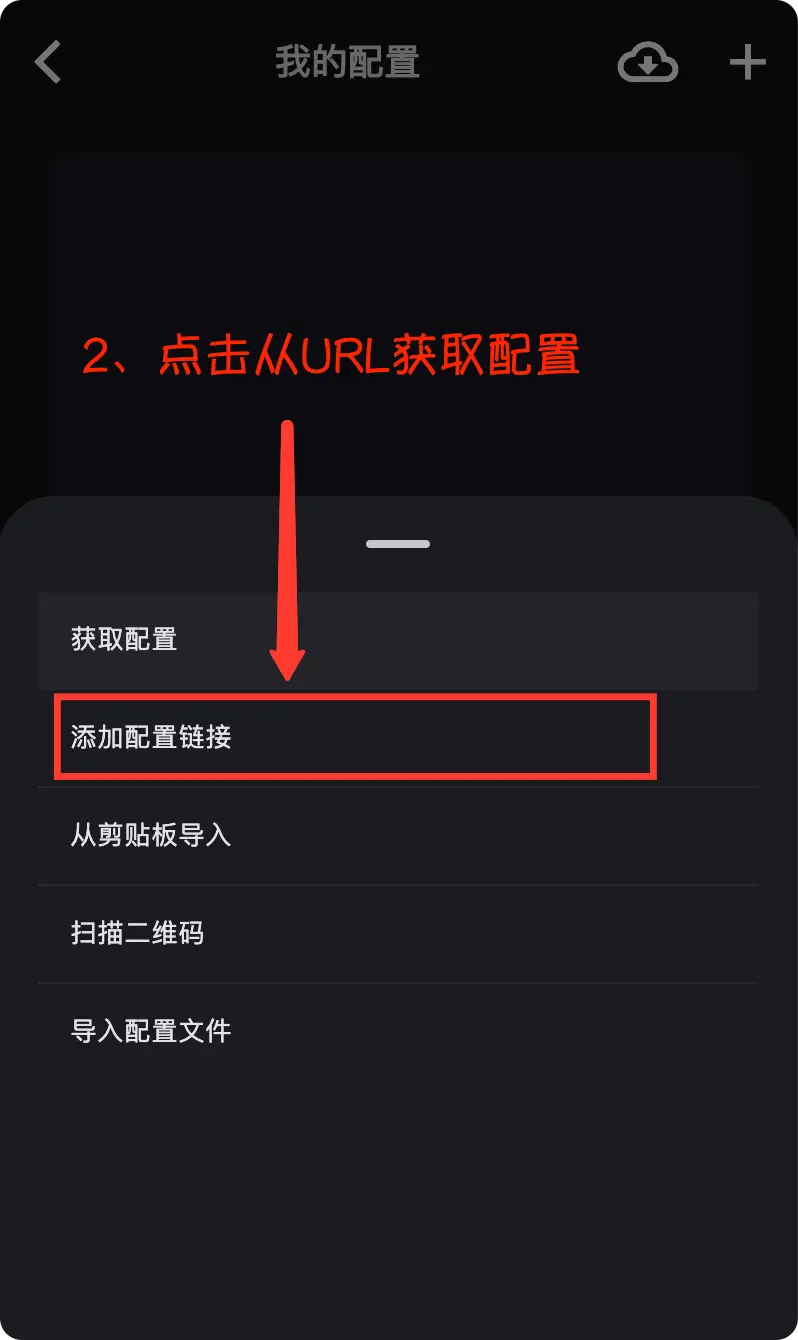
登录页面的地址不能代替配置文件地址;提交之前,应确认该地址能够提供完整的 YAML 配置。
操作 四选用配置
配置链接/内容 用于放入完整 URL;另在 备注 中起一个易辨识的名称,勾选保存。随后返回 我的配置,等内容载入完成后选用它;保存成功还不等于已经启用。
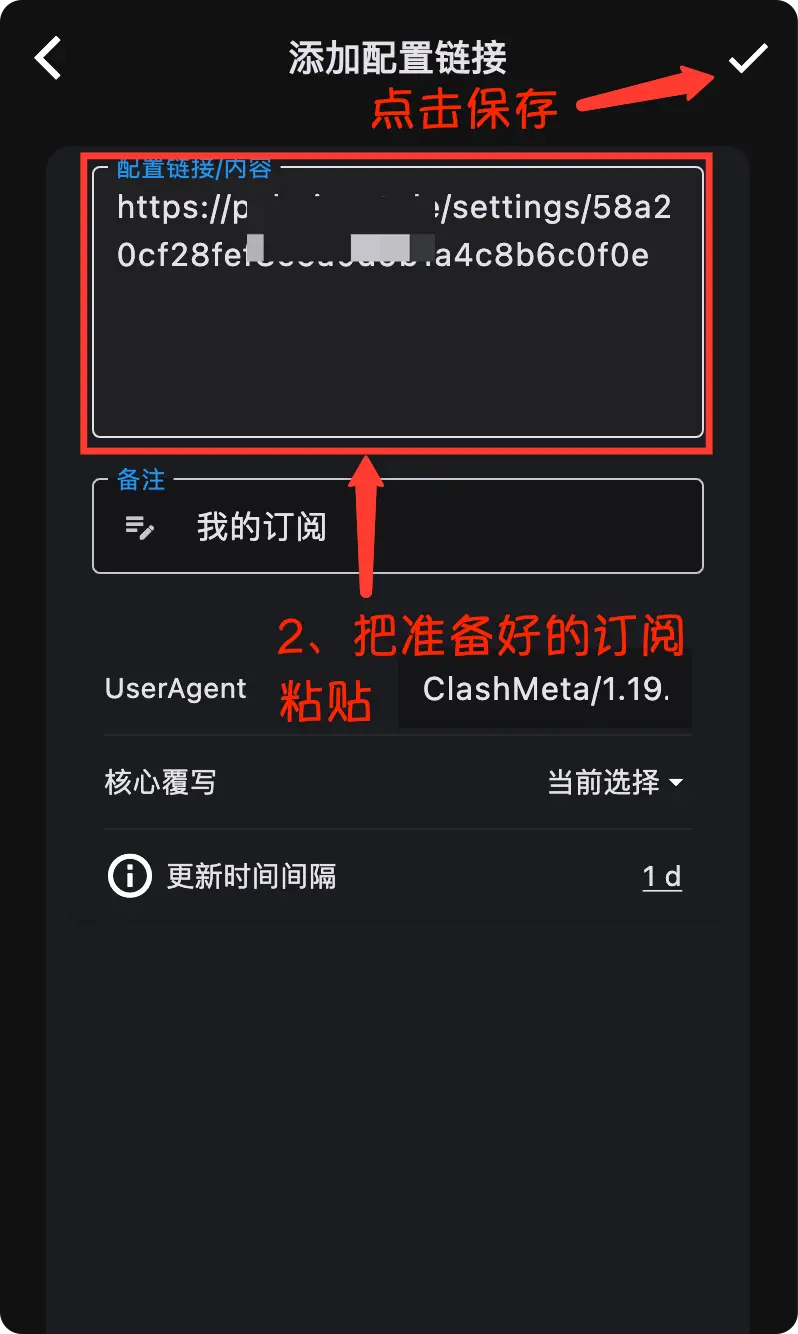
载入或解析报错时,先核对地址是否遗漏,再检查返回的内容是不是有效 YAML,确认后重新录入。
操作 五指定出口
需要按配置分流时,首页模式采用 规则 ,再进入 代理 查看目标策略组。手动组选定可用出口,自动组依配置处理;若没有可选内容,先检查当前配置是否选用。
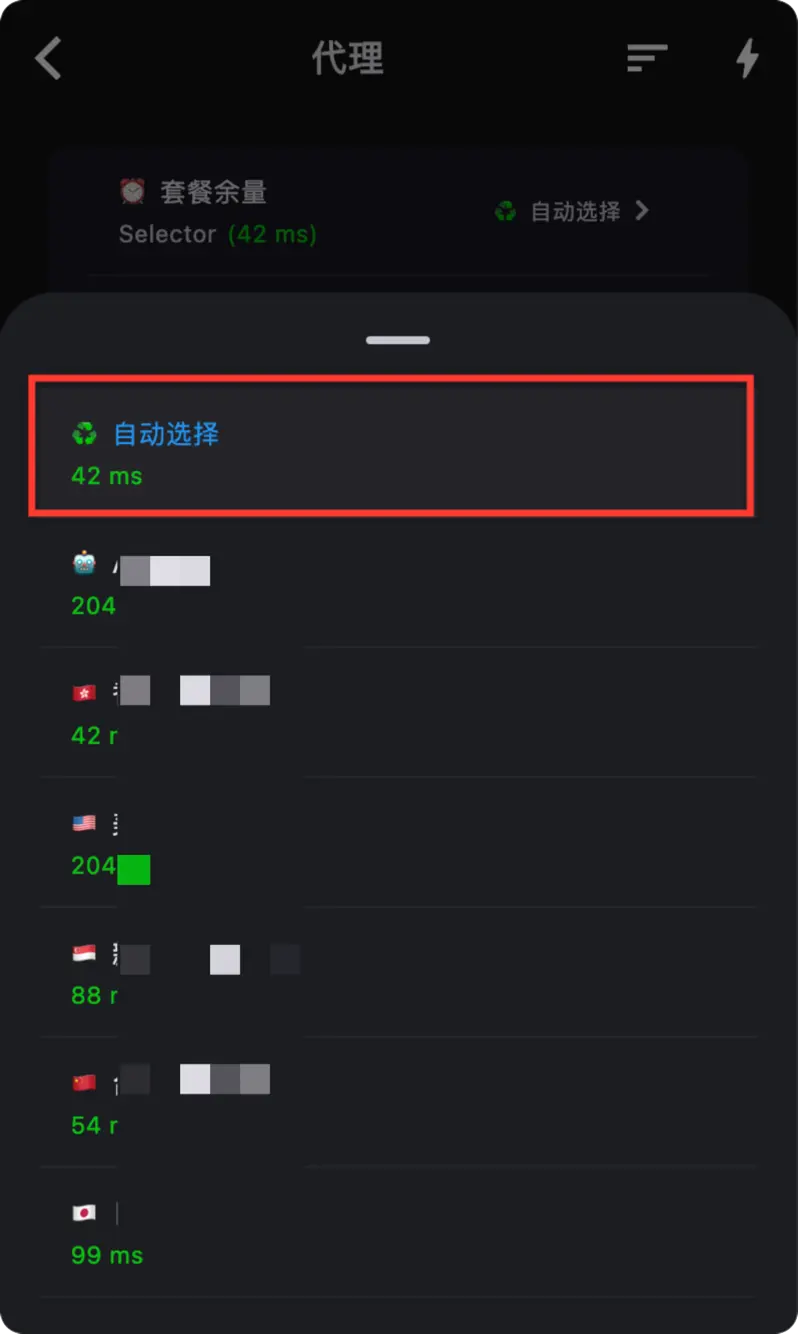
操作 六建立连接
为避免连接冲突,先结束其他 VPN,再开启首页的连接开关。
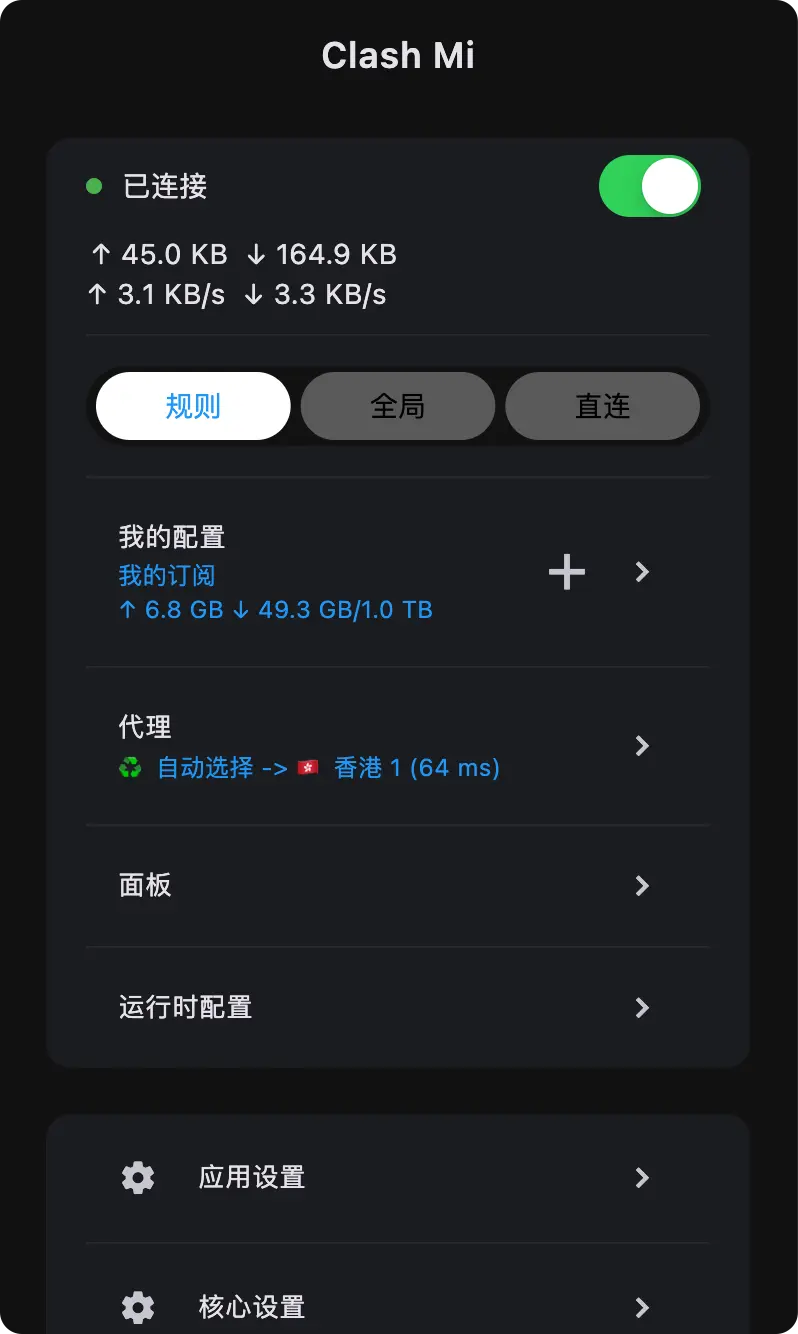
iPhone 与 iPad 弹出 VPN 配置请求后,需要同意添加,并通过设备的身份认证。
Android 需要同意系统的 VPN 请求;若曾拒绝,可返回应用再次发起。后台频繁断开时,再检查电池管理和后台运行限制。
操作 七确认连接
验证时分别尝试可直接访问的页面和需要代理的页面,再结合流量信息及 核心日志判断请求经过哪里。遇到失败可更换出口,随后检查配置和 DNS;对外提供日志前,应移除地址与认证信息。
结束使用后关闭连接开关,并重新打开原先可访问的页面,确认网络已恢复。
操作 八代理去向说明
首页提供不同的请求处理方式:
规则:依据 YAML 中的匹配结果,交由策略组处理、直接访问或阻止请求。
全局:请求统一采用 GLOBAL 组的选择。可进入 代理 或打开面板指定组内策略;若选了 DIRECT,请求仍直接访问目标。
直连:目标由本地网络直接访问,不交给代理出口。
配置选用、连接开启和 VPN 授权缺一不可。处理完临时异常,可再回到 规则模式核对分流结果。