

操作 一获取与安装
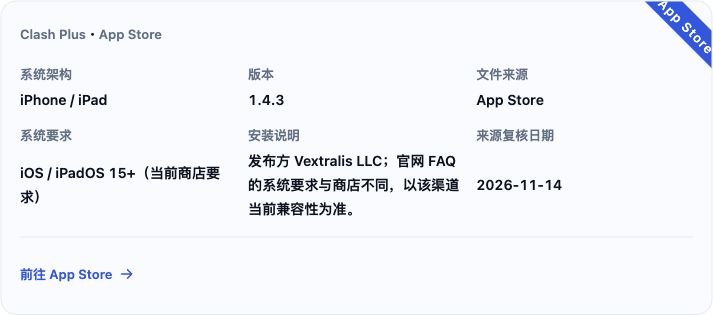
安装前查看发布来源说明 中的 iOS 与 App Store 入口,核对发布者后取得应用。连接前先结束其他 VPN,并准备可供客户端读取的配置地址。
操作 二设置语言
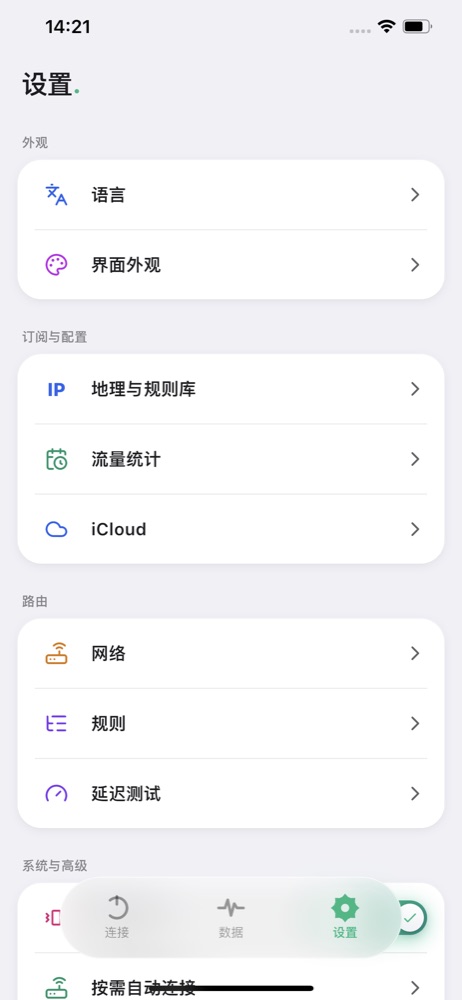
显示语言可在 设置 内的 语言调整,选用自己熟悉的选项。
操作 三准备配置
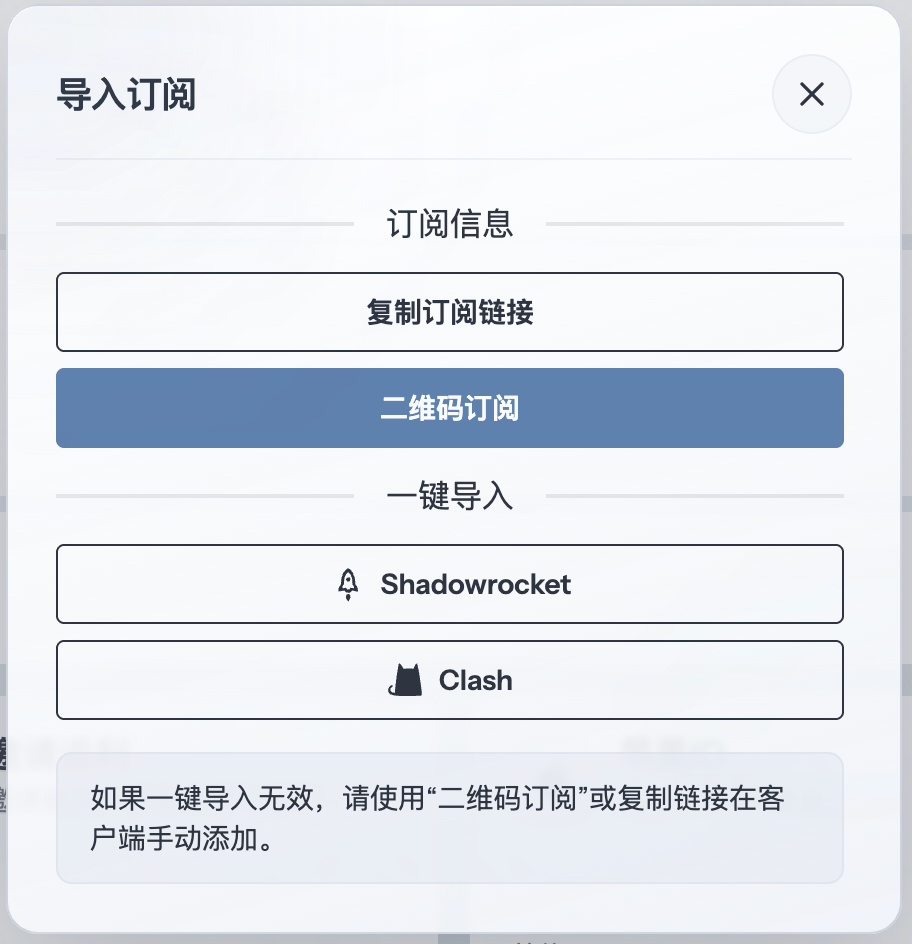
准备地址时先检查能否返回兼容配置。服务入口的配置说明可帮助核对格式,再用复制功能取得完整内容。
操作 四录入配置
配置录入入口在 连接 页面右上方,按 +后填写完整 URL,再保存内容。
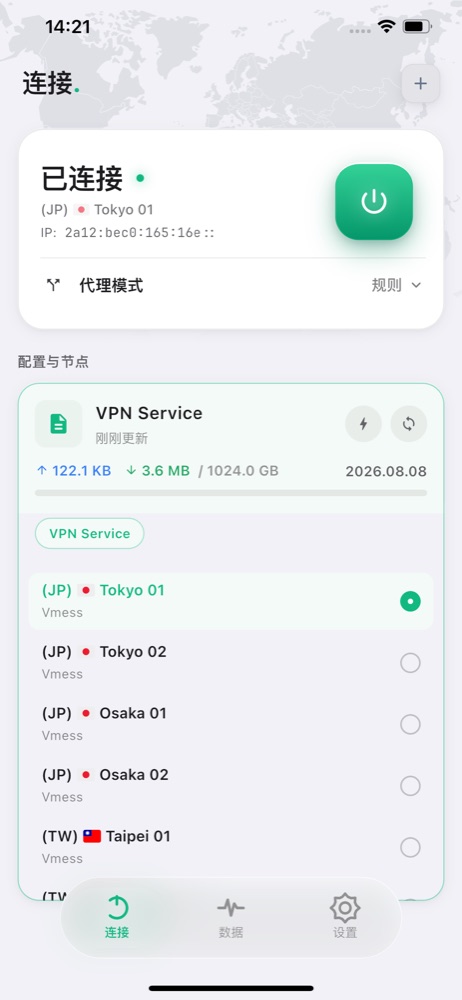
失败时先查地址是否缺失,再确认返回内容能被应用识别;登录入口无法替代配置文件地址,确认后可重新录入。
操作 五指定出口
先在 代理模式 中选 规则,再展开配置对应的组,指定当前可用的出口。
操作 六建立连接
发起 VPN 请求需回到 连接页面按电源开关。首次弹窗同意添加后,用设备密码或生物识别通过认证;若此前拒绝,可返回应用重新发起。
操作 七确认连接
访问结果可用不同类型的网页对照:先试原本能直接访问的页面,再试需要代理的页面。随后进入 数据 查看出口与流量。失败时可换出口,再比较 Wi-Fi 与蜂窝网络下的情况。
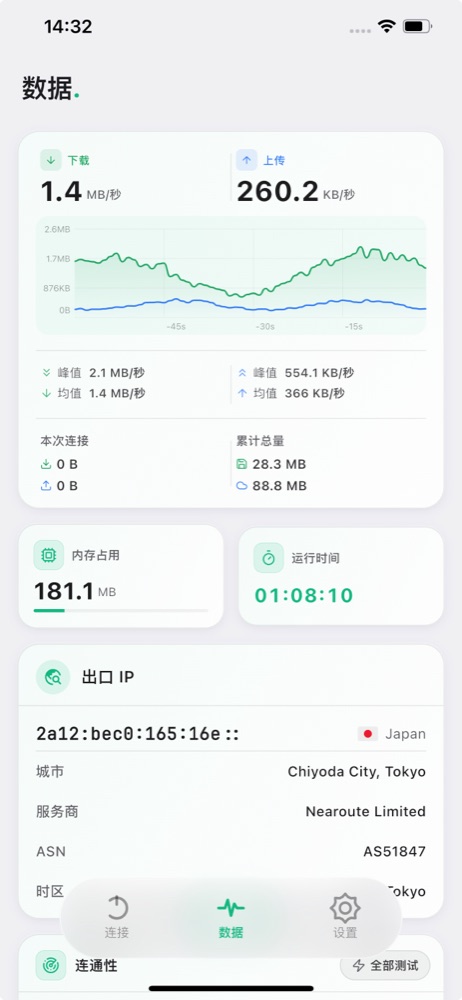
结束使用可返回 连接 关掉开关,并确认原先的网络访问恢复。
操作 八代理去向说明
调整请求去向的入口位于 连接 里的 代理模式,各选项含义如下:
规则:匹配配置中的条件,再决定交给哪个组处理、直接访问或阻止。
全局:先确认全局组所选的策略,请求统一采用该选择;DIRECT 表示直接访问。
直连:由本地网络直接访问目标,绕过代理出口。
这些方式均以连接已开启、VPN 已获授权为前提,且只作用于应用接入的请求。临时排障完成后,再选 规则核对日常分流。