

操作 一获取与安装
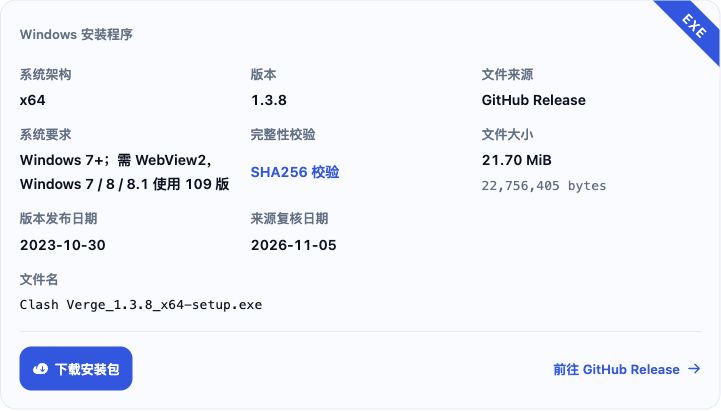
Windows 用户可先查看发布来源入口,为设备架构核对 EXE 文件,再跟随向导安装与启动。
无法启动时:先对照对应发行版的问题说明核对 WebView2 Runtime,再补装需要的组件并重新启动。
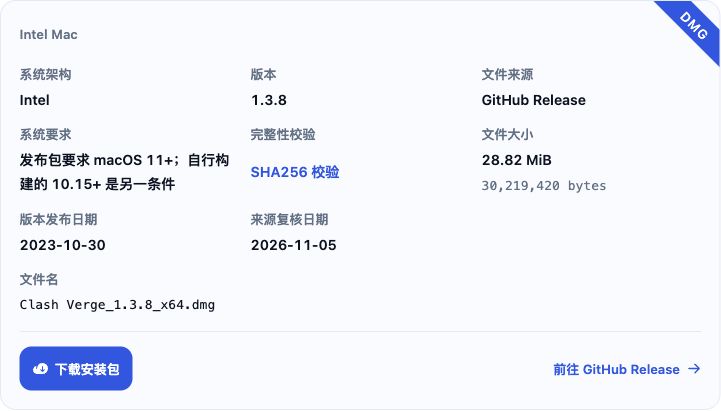
macOS 用户可先查看发布来源入口,区分 Intel 与 Apple Silicon 对应的 DMG,打开后将应用放入“应用程序”再启动。
遇到损坏提示时:先核对文件来源,再参照该发行版的说明检查 应用隔离标记与启动条件。处理依据可查看对应发行版的问题说明。
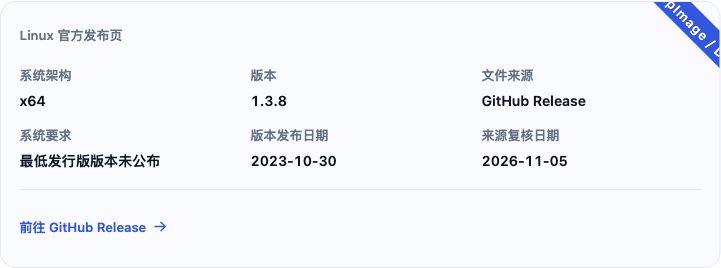
Linux 用户可先查看发布来源入口,按发行版和处理器条件选择 AppImage 或 DEB。DEB 用系统包管理工具安装;AppImage 取得执行权限后运行。
操作 二调整中文
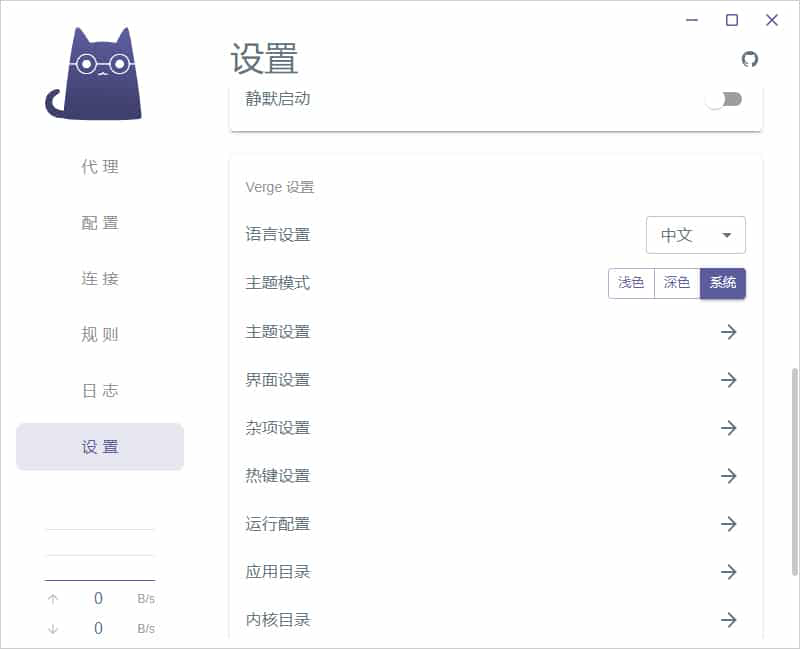
调整显示语言不必另找汉化文件。先进入左侧 Settings ,在 Verge Setting 内找到 Language 。若显示 English ,打开列表选择 中文 即可。
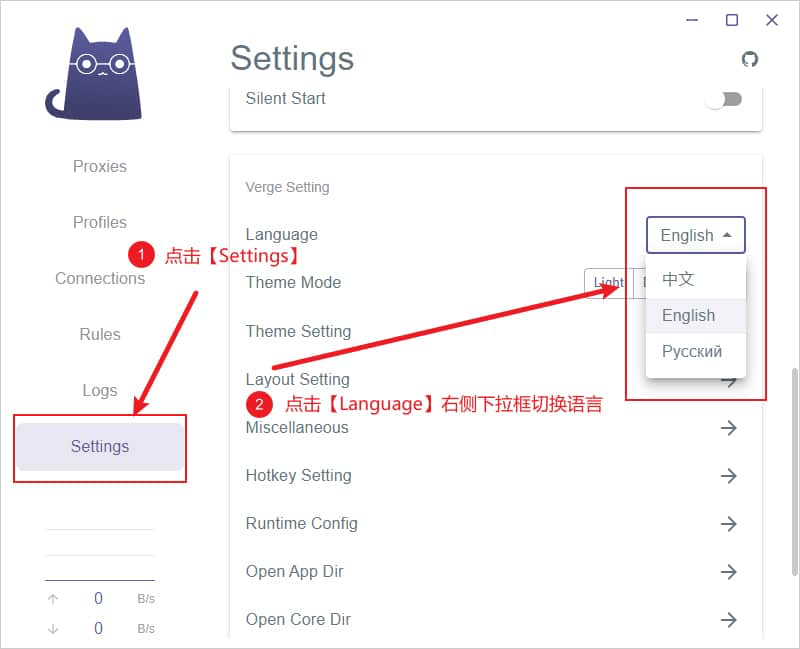
选项生效后,可对照下图辨认中文菜单的位置。
操作 三准备配置
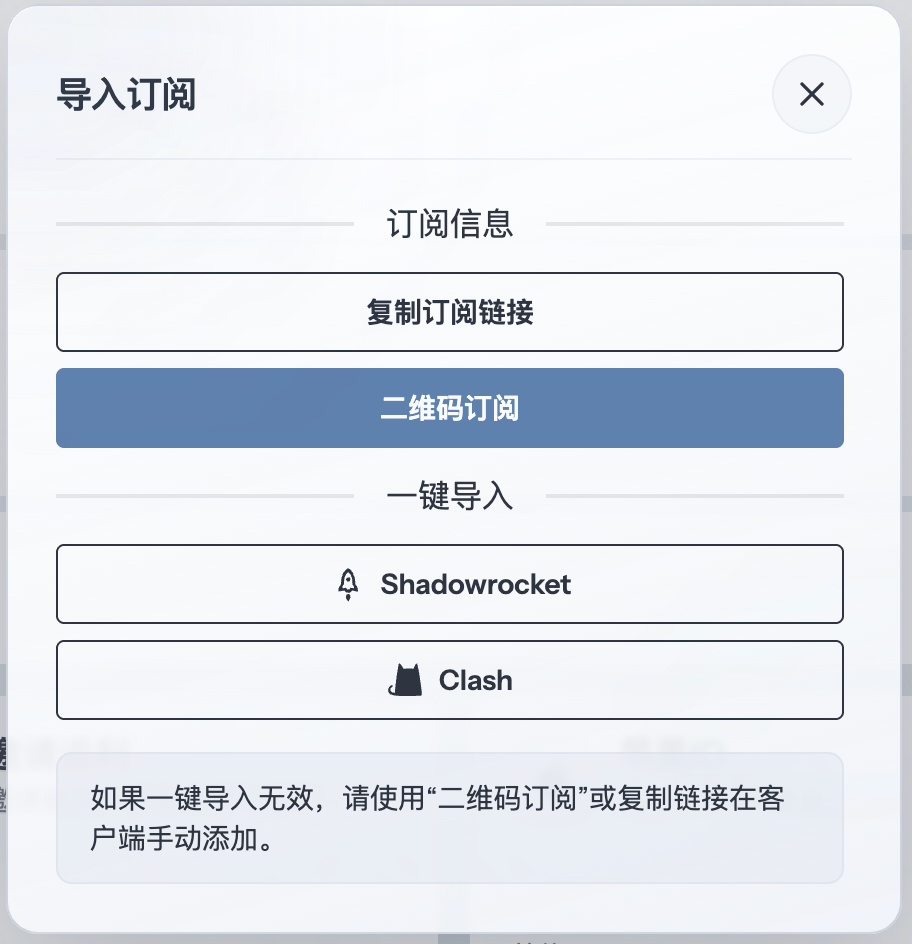
载入前先确认地址返回的是兼容配置,而非登录页面。服务入口中的 配置说明 可用于核对格式,完整地址准备好后再返回客户端。
操作 四载入配置
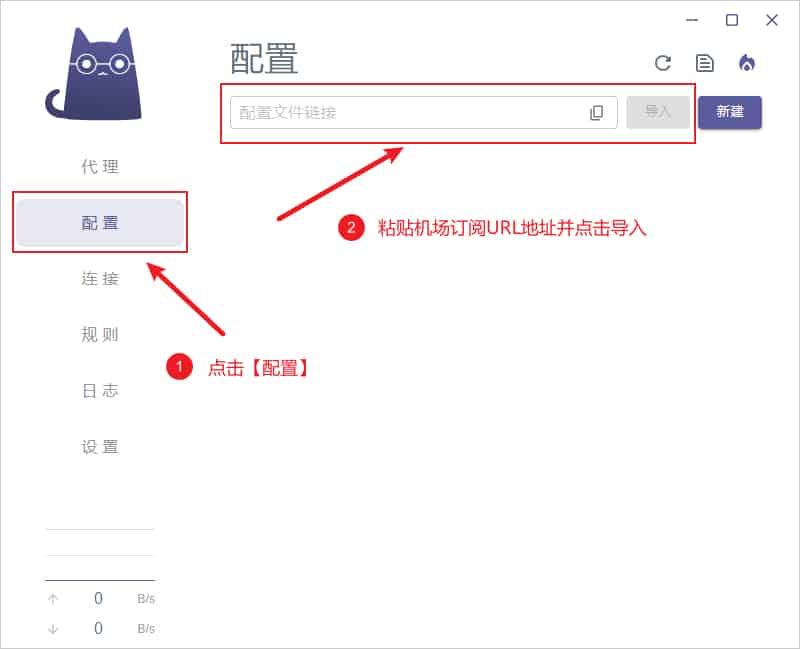
远程地址在主界面的配置中填写,再按导入读取内容。
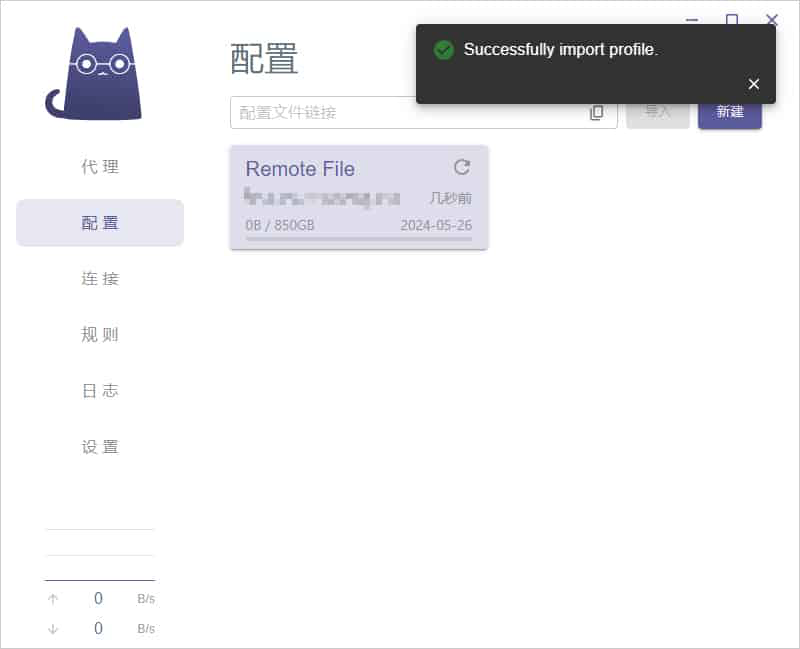
检查是否载入完成时,可以查看右上角是否出现 Successfully import profile. ;随后再确认列表中已有所需文件。
操作 五指定出口
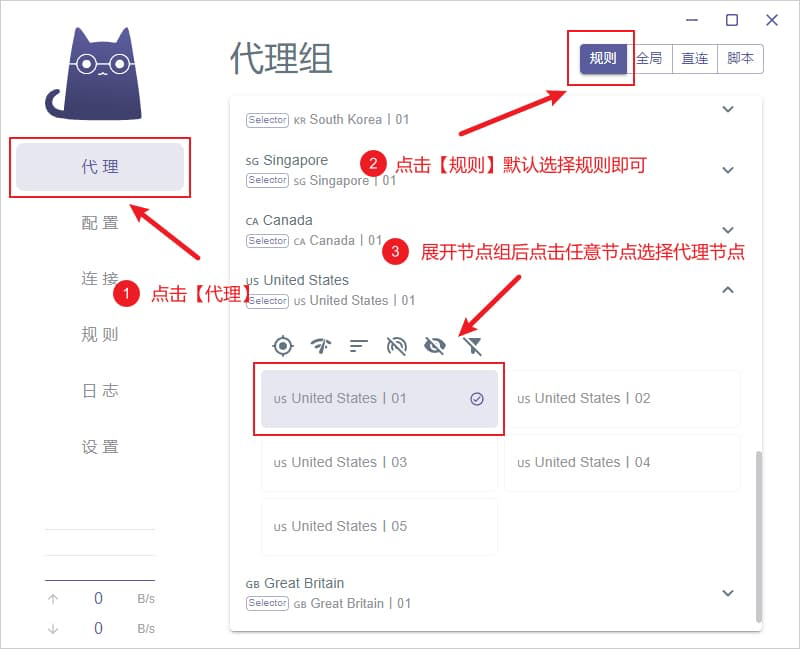
先展开当前配置对应的策略组,再点击需要使用的出口;选项位置可对照下图。
操作 六接入代理
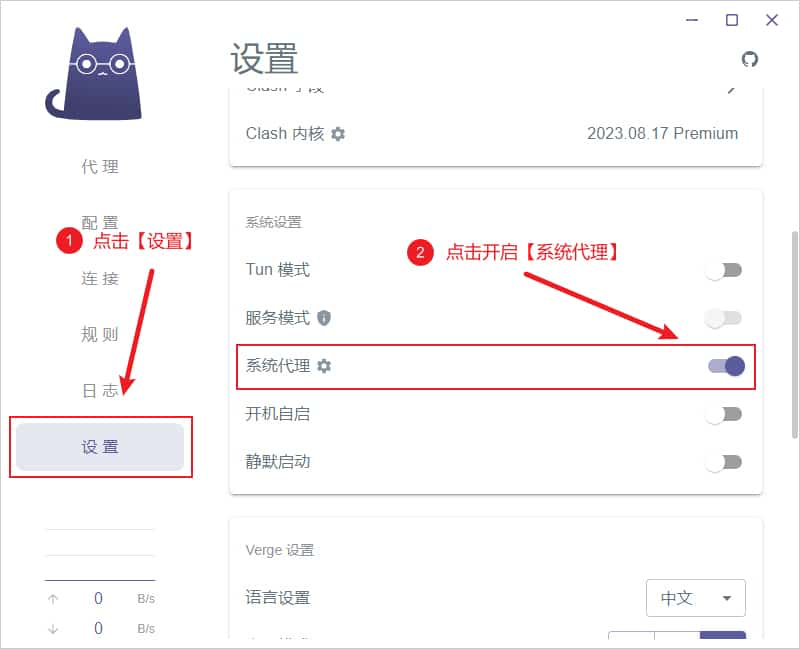
系统请求的接入入口位于左侧 设置内的 系统代理。启用后,采用系统代理设置的应用才会把请求送入客户端。
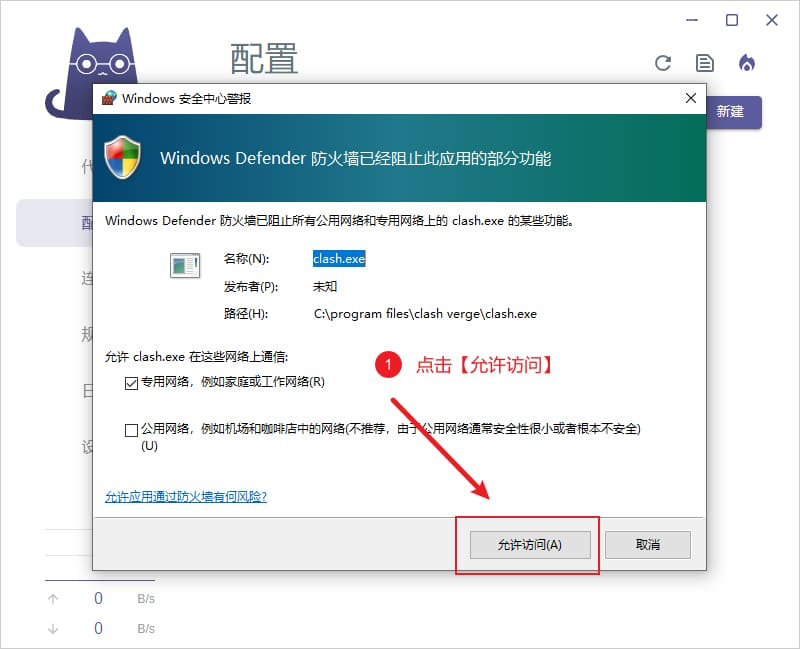
首次启动若有 Windows 防火墙询问,应先确认安装来源,再按实际使用的网络类型授权。
操作 七代理去向说明
先确认应用的请求已经进入客户端,再讨论选择哪种模式。未接入的应用不会因为更换模式而改变网络去向。
可按需要理解以下处理方式:
- 规则:先匹配配置条件,再决定请求的去向。
- Global(全局策略):先看全局组当前选中了什么,再判断请求去向;这里统一采用该选择,省去逐项规则匹配。DIRECT 代表直接访问。
- 直连:接入的请求经本地网络直接抵达目标。
- 脚本:请求的判断逻辑由所用脚本提供。
选用全局处理时,要留意本可直接访问的请求也可能走代理并消耗套餐流量;需要按配置分配去向,可将 规则 作为日常方式,再检查实际访问结果。