

操作 一安装准备
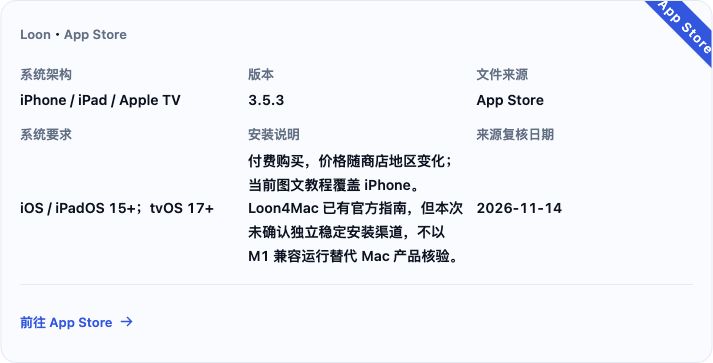
安装入口可从下载来源说明进入 iOS 的应用商店页面,获取程序后打开;已有其他 VPN 时先停止连接。
操作 二准备配置
先确认配置符合应用支持的格式。服务状态可查阅商家页面;准备好远程配置位置后,通过应用的复制入口继续填写。
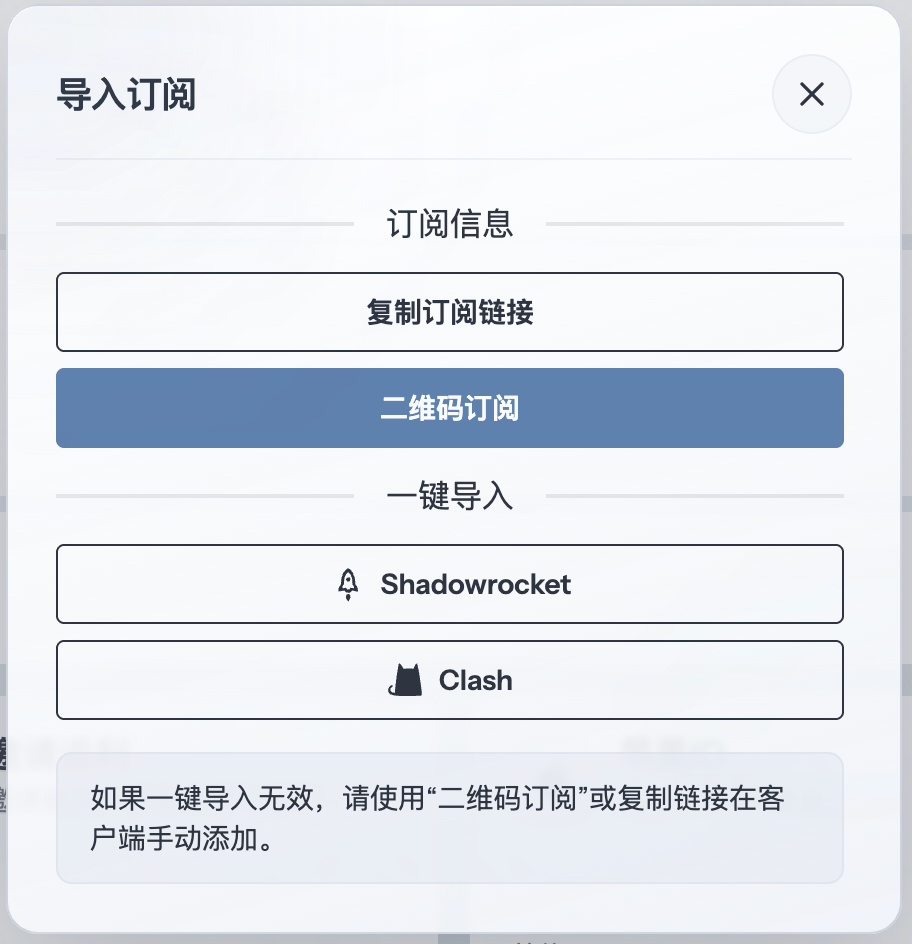
操作 三导入配置
在【仪表】里找到连接资源管理入口,打开添加界面;【别名】用于设置名称,【URL】填写远程位置,最后用右上角勾号提交。
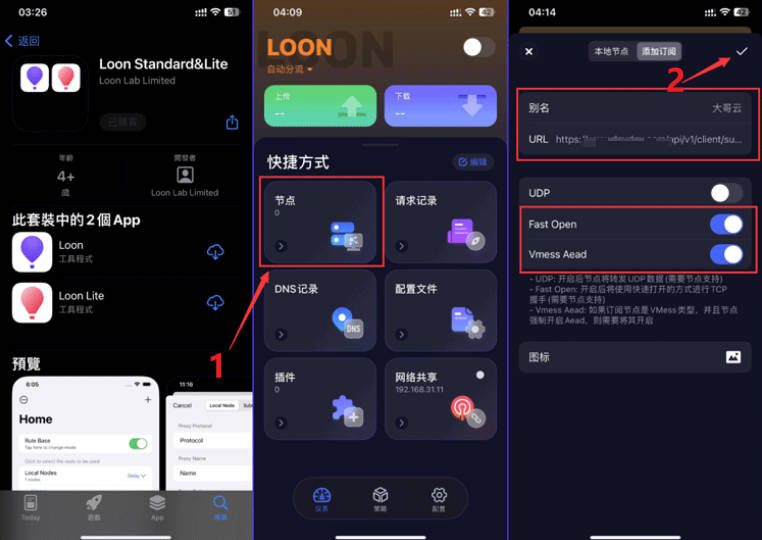
返回【仪表】后等待配置内容刷新,再进行连接设置。
操作 四建立连接
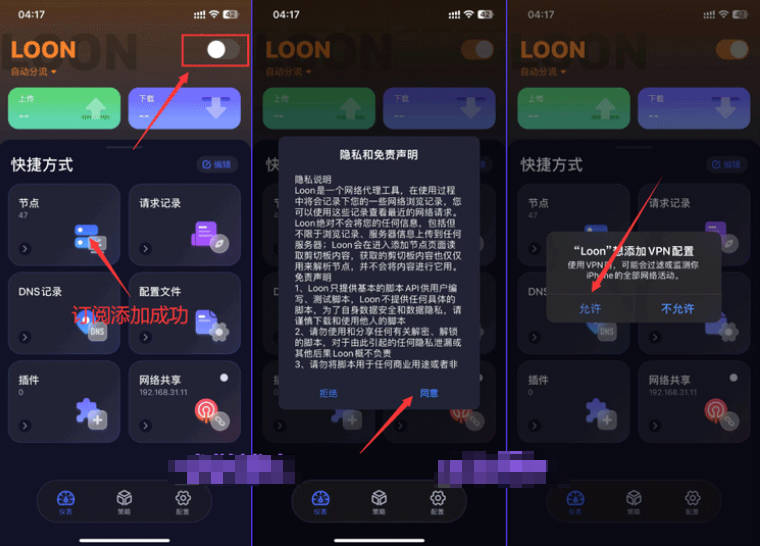
打开【仪表】右上方开关,首次连接需阅读【隐私和免责声明】并选择【同意】;随后在系统 VPN 请求中按【允许】,完成设备身份确认。
操作 五调整连接项
底部【策略】页面用于调整组内选择。展开目标组,图中示例标识为【HK】;先做连接检查,再选用可用的连接项。
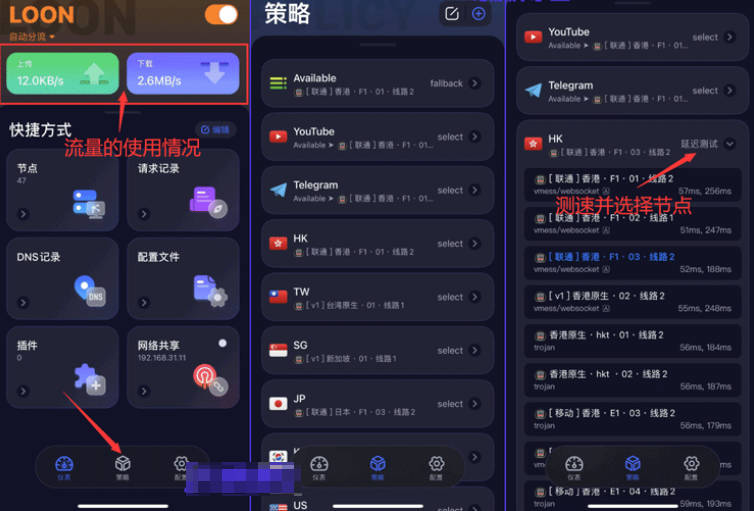
目标组尚未包含新资源时,应先编辑成员关系,并核对代理规则引用的是这个组;采用自动策略时由文件中的设置决定选择。
分别访问原可直接打开的页面与需要转发的页面,确认两种访问路径均能正常工作。
操作 六路由方式区别
【仪表】左上角显示当前处理方式,示例为【自动分流】。点开【流量模式】后可更改以下选项。
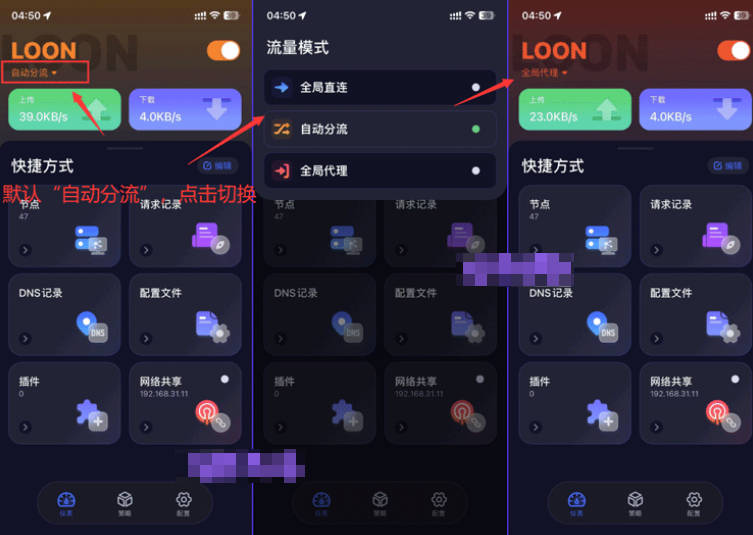
自动分流:让请求匹配文件内的条件,再按命中策略决定转发、直接访问或阻止。
全局代理:采用全局指定的连接或策略,不逐项检查分流条件;DIRECT 仍表示直接访问。
全局直连:从设备直接访问目标,不交给远端转发。
可先采用【自动分流】检查访问情况。模式需要配合连接开关与 VPN 权限使用;结束时从右上方开关停止会话。