操作 一准备配置
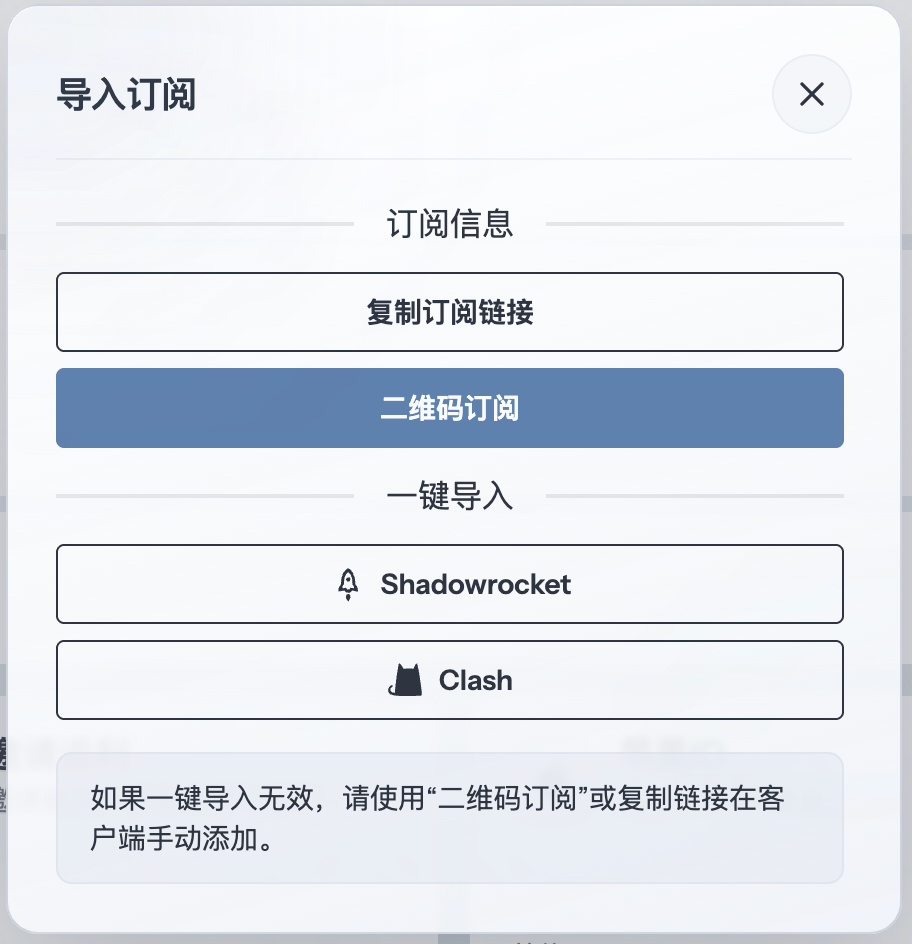
导入前先核对远程配置是否符合程序支持的格式。服务状态可查阅商家页面,确认配置位置后再回到应用。
操作 二导入配置
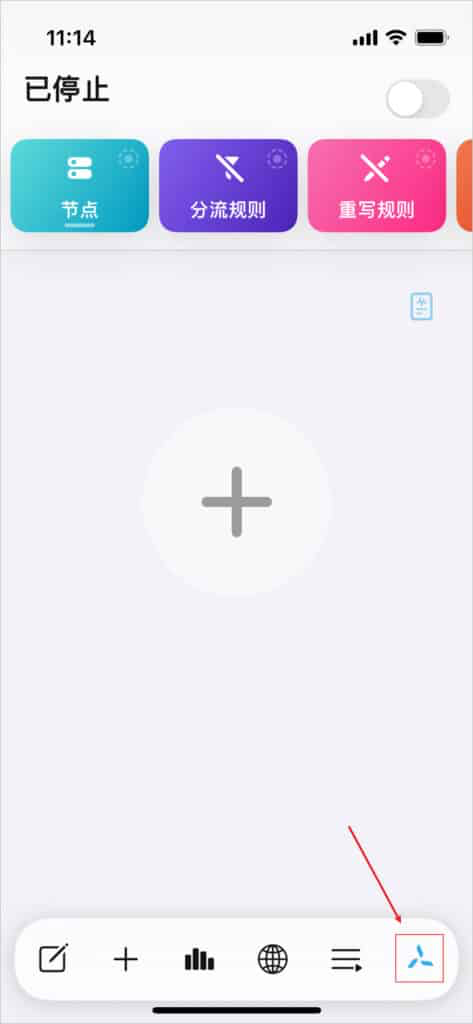
主界面右下方的风车图标可打开【设置】,资源管理入口位于其中。
从设置页面进入连接资源
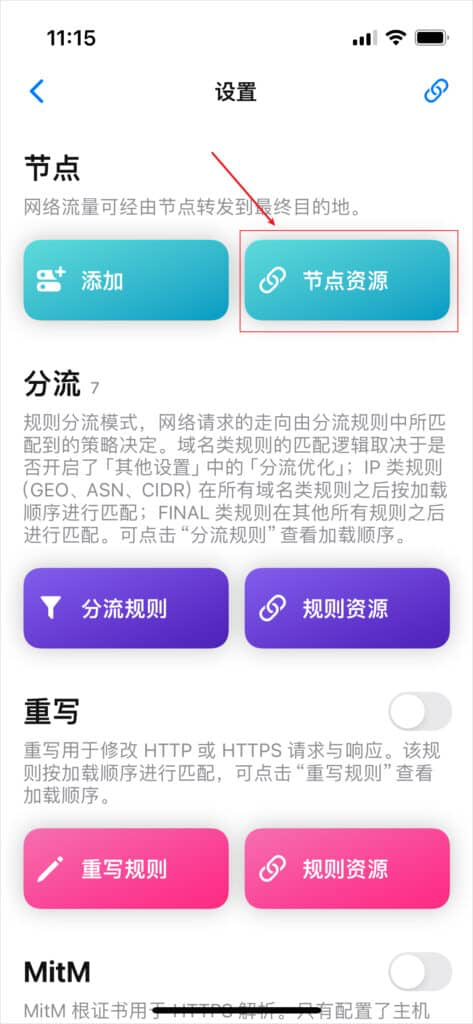
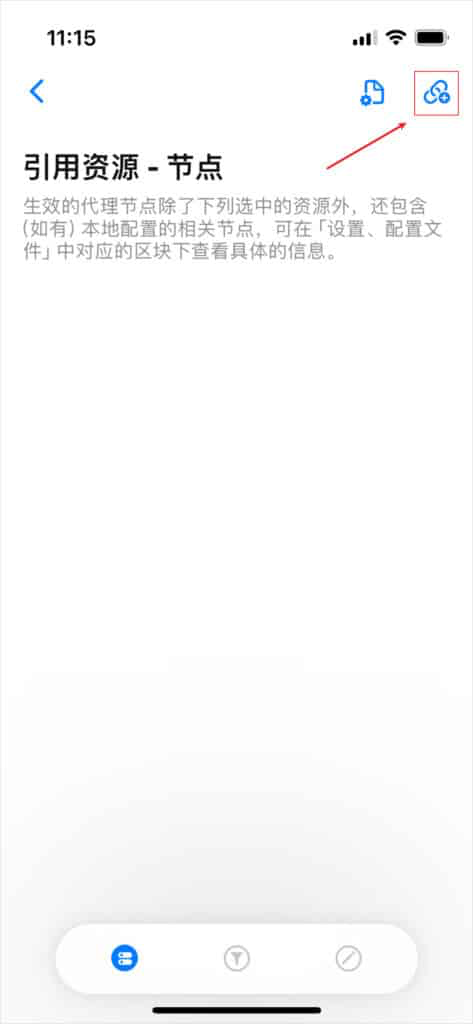
在连接资源管理列表的右上方找到添加入口,可从这里建立新项目。
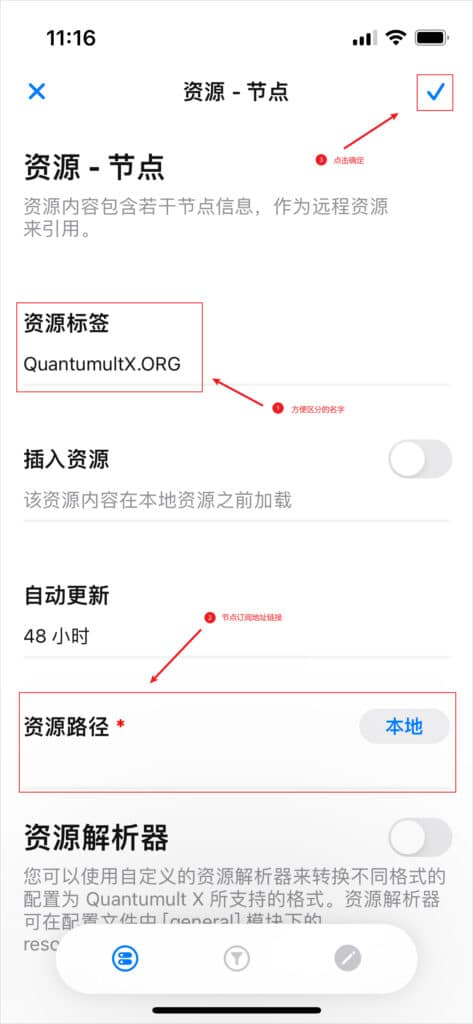
【资源标签】用便于识别的名称,【资源路径】填写远程配置位置,然后按右上方【✔】提交。
操作 三建立连接
保存后回主界面选中刚载入的连接项,再启用右上方开关。首次建立 VPN 时,需要按系统对话框确认配置与权限。
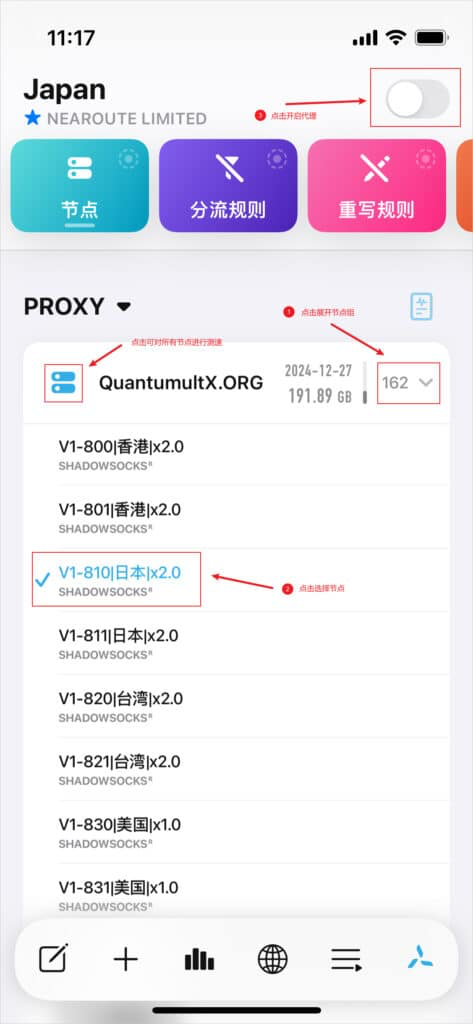
VPN 标识反映会话已经建立,不能据此判断所有请求的出口。系统与应用设置决定覆盖范围,进入程序后的请求再由模式和规则决定转发、直接访问或阻止。
操作 四请求处理方式
把应用请求送进客户端与为它安排出口,是分开的操作;改变运行方式不会替未接入的应用完成代理设置。
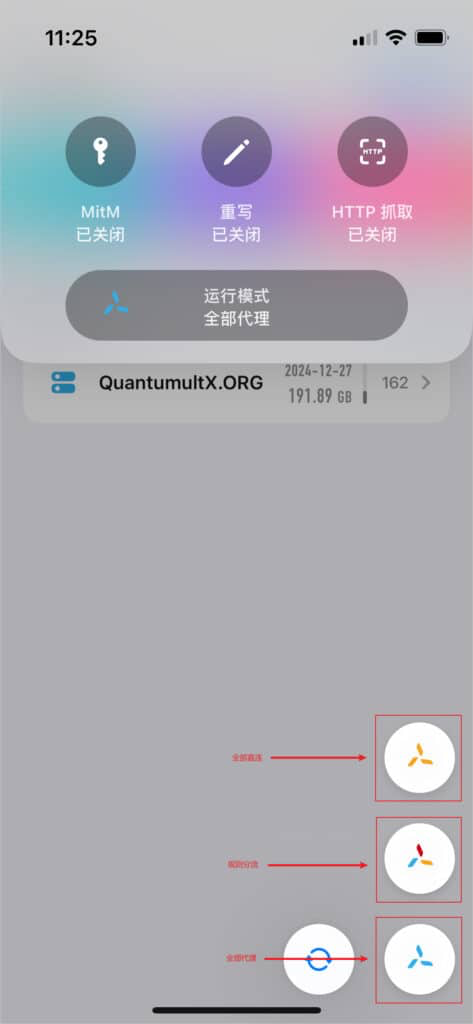
运行方式可按下面的用途进行选择,调整后仍需核对具体策略。
- 全部代理:采用内置 PROXY 策略指定的连接项处理已接收到的请求。
- 规则分流:逐项核对分流条件,由命中的规则与策略安排出口。
- 全部直连:设备自行访问目标,不经远端代理转发。
运行方式的快捷菜单通过长按右下角风车图标展开,从中选择需要的选项。