

环节 一准备配置
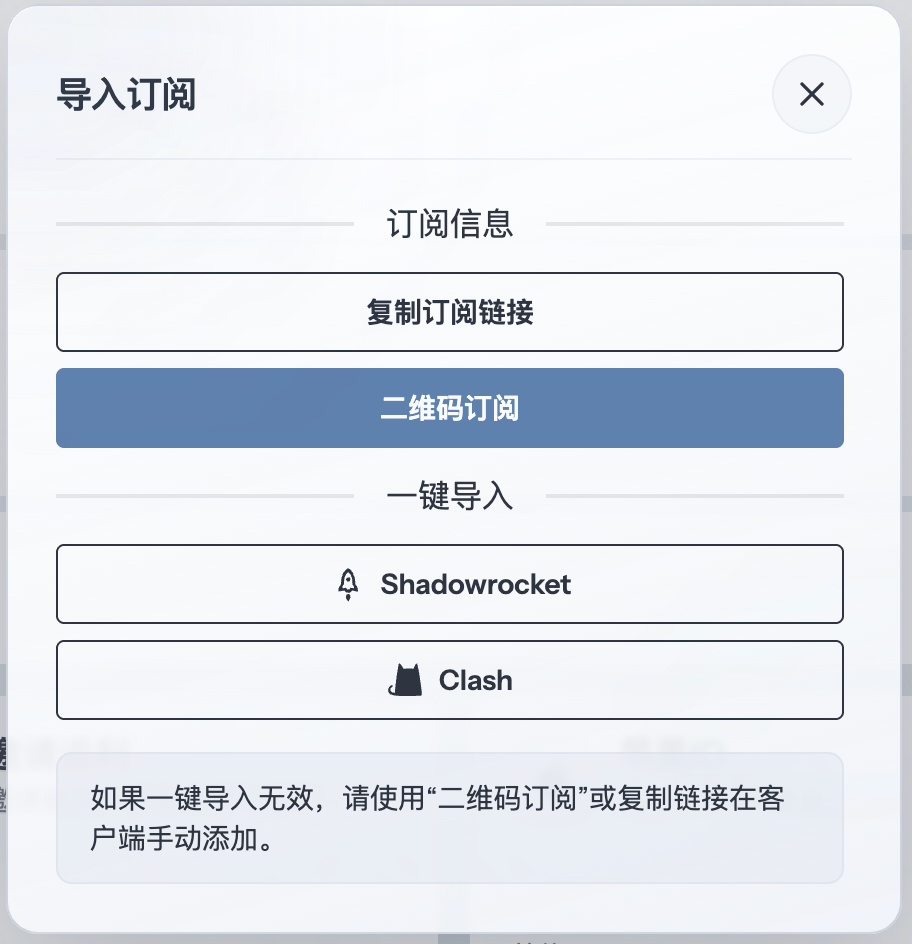
回到应用之前,先从服务商账户取得可用配置地址; 配置地址示例 对应地址获取入口,配置格式应能由 Stash 识别。
环节 二载入配置
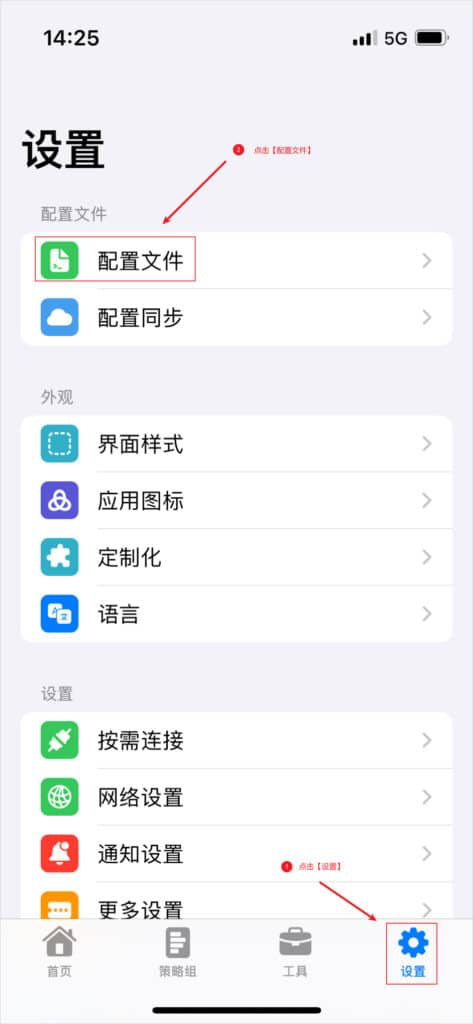
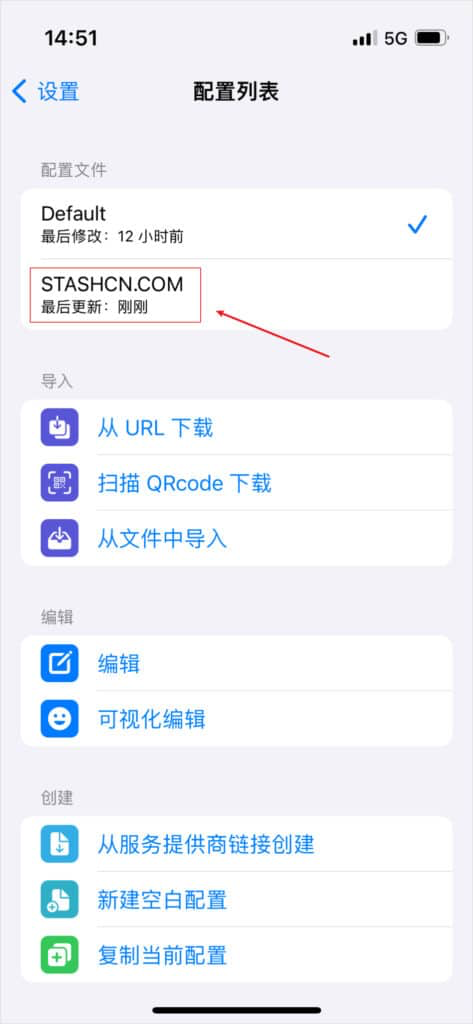
配置入口位于底栏的设置页面,进入后找到配置文件,即可查看文件列表。
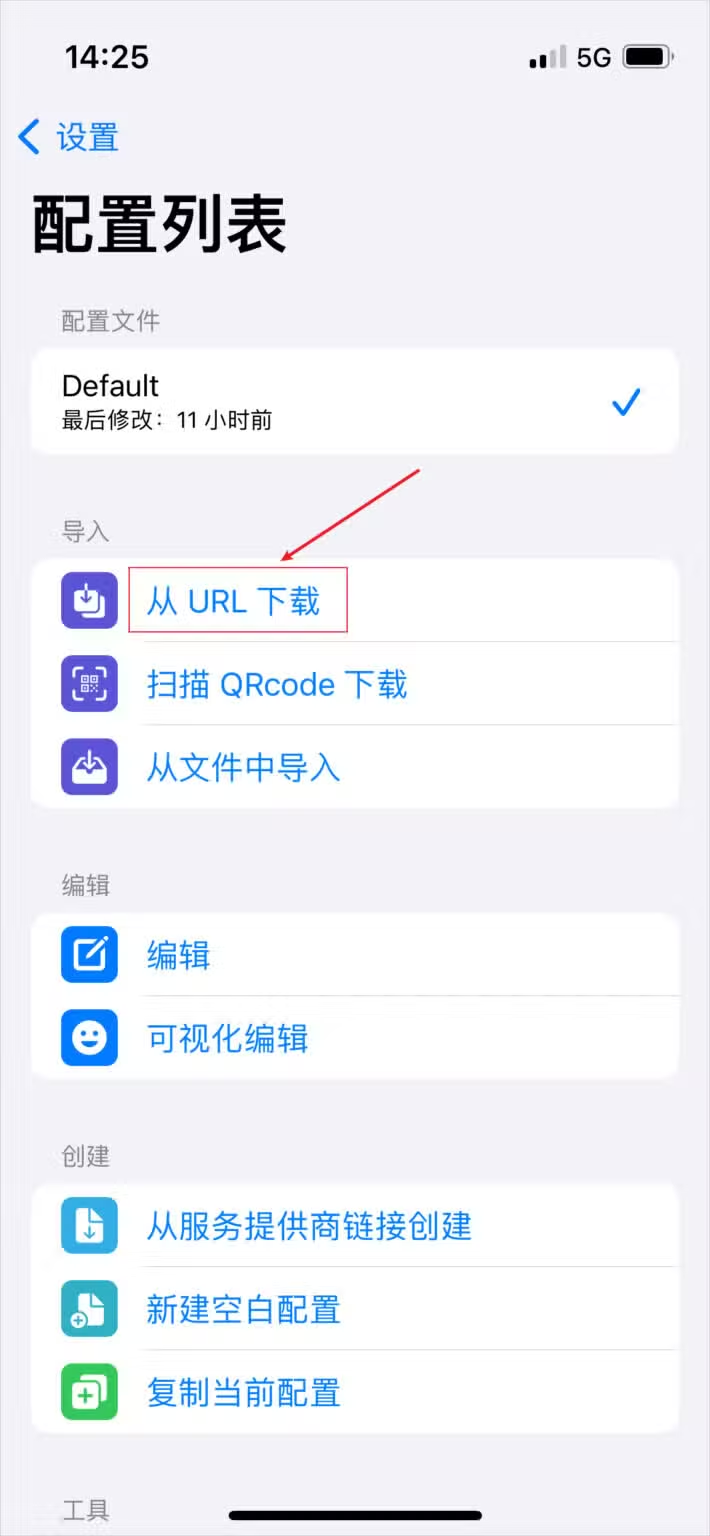
列表中的地址载入入口是从URL下载,点开后会出现填写窗口。
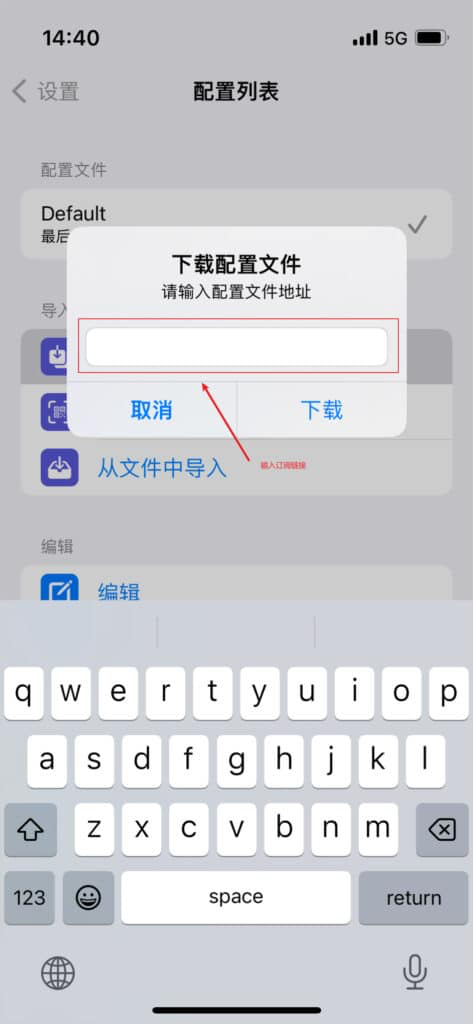
把完整配置地址填入窗口,再使用下载获取文件。
环节 三确定配置
列表出现新文件后,先点选该项使它成为当前配置,再回主界面检查。
环节 四确定出口
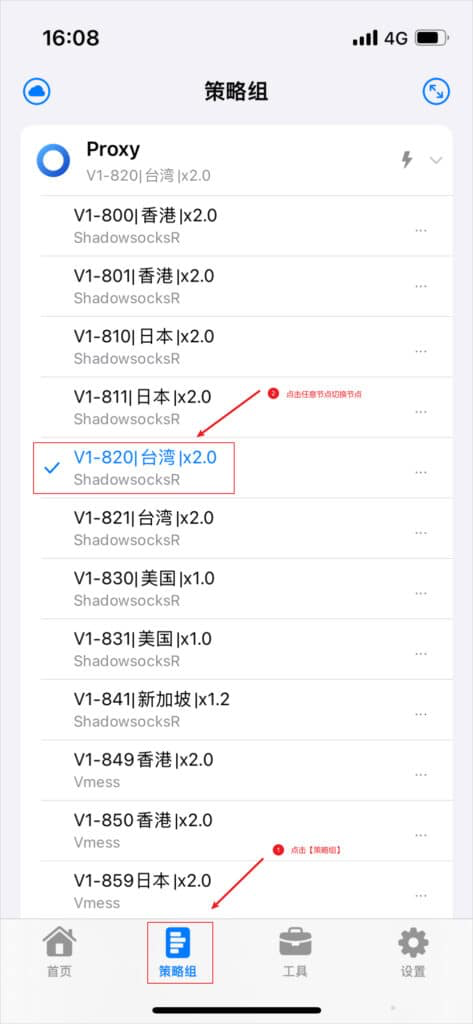
底栏的策略组会显示配置所含的代理条目;在相应分组中点选要使用的出口。
环节 五启用代理
准备连接时,先回到 首页核对左上角的文件名,确认是刚启用的配置,再点 启动。系统首次提出 VPN 配置和权限请求时,跟随提示完成确认。
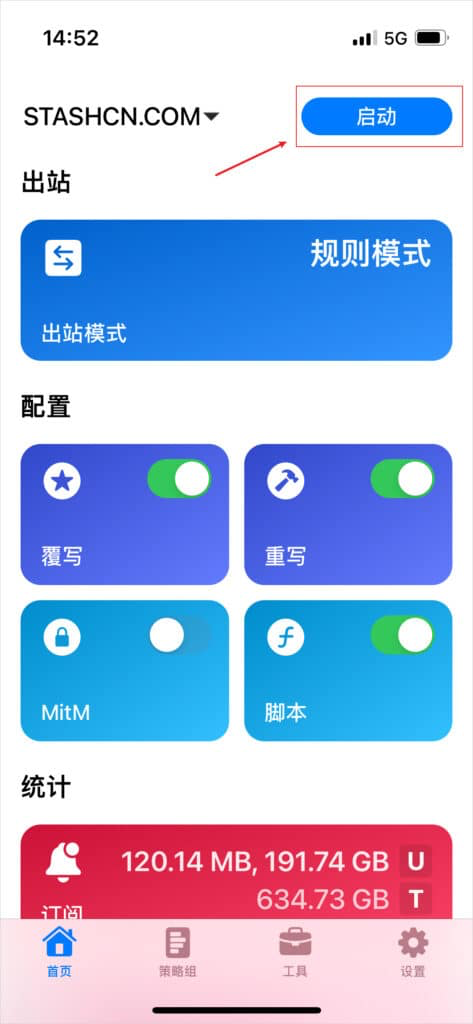
系统显示 VPN 连接后,仍需检查请求去向。系统与应用设置决定接入范围,客户端再依当前规则作代理、直连或拒绝处理。
环节 六出站处理方式
先区分“请求有没有进入客户端”和“进入以后怎样处理”。改变出站选项仅影响后者,未被接入的应用不会随之改变。
可按需要选择规则、全局或直连,区别如下。
- 规则模式:客户端先读取当前文件中的匹配条件,再决定请求去向。
- 全局(Global):停止逐条匹配,改由全局分组的当前策略接收;若选 DIRECT,就直接访问。
- 直连模式:客户端接到请求后直接访问目标地址。
需要按配置区分访问去向时,可先用 规则模式 。临时改为全局后,请再次核对所选策略,避免把本可直连的请求也交给远端出口。