

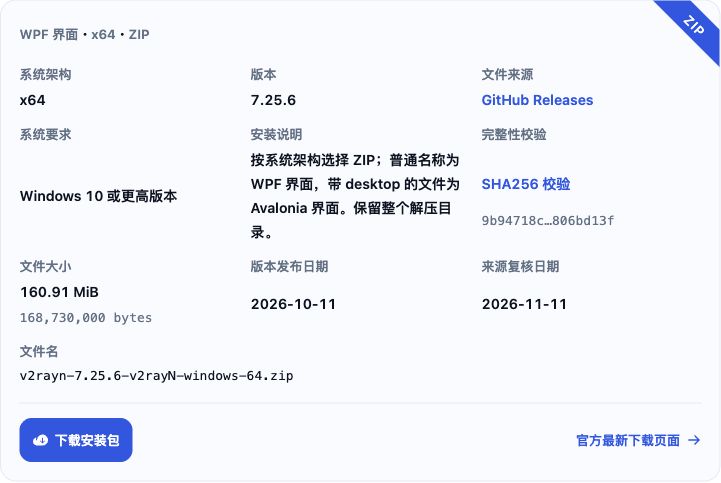
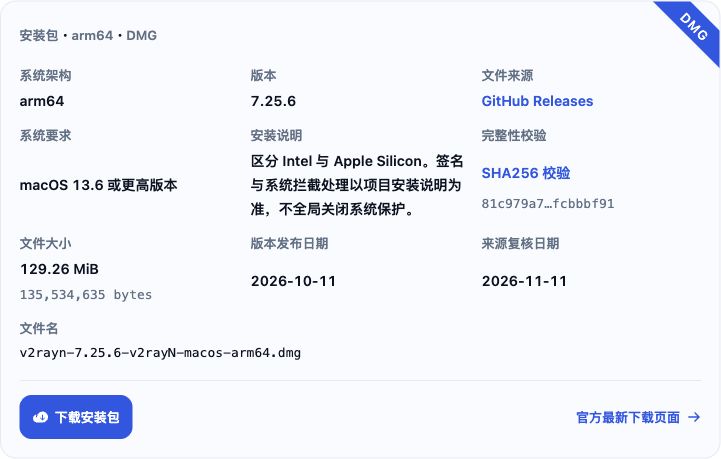
环节 一获取程序
环节 二准备配置
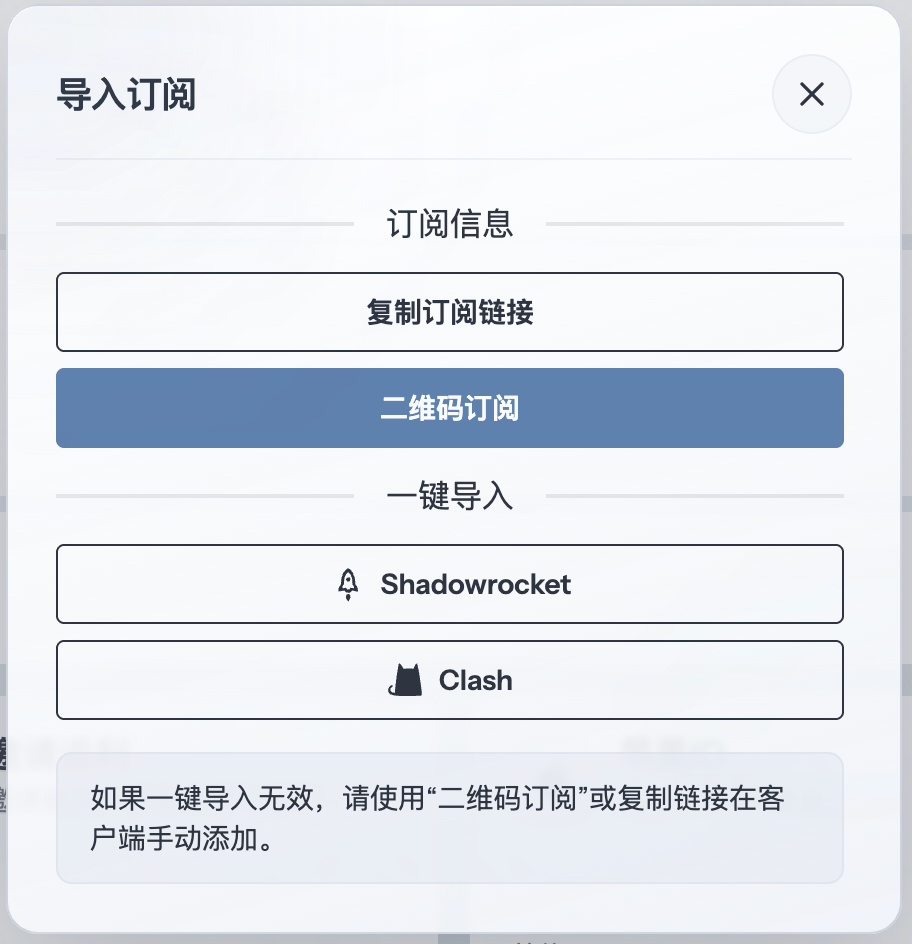
v2rayN 需要先有可用的代理配置,才能建立相应连接。通过配置地址载入 便于后续维护与刷新; 配置地址示例 入口展示了地址复制的位置,操作前应取得与客户端兼容的完整内容。
环节 三载入配置
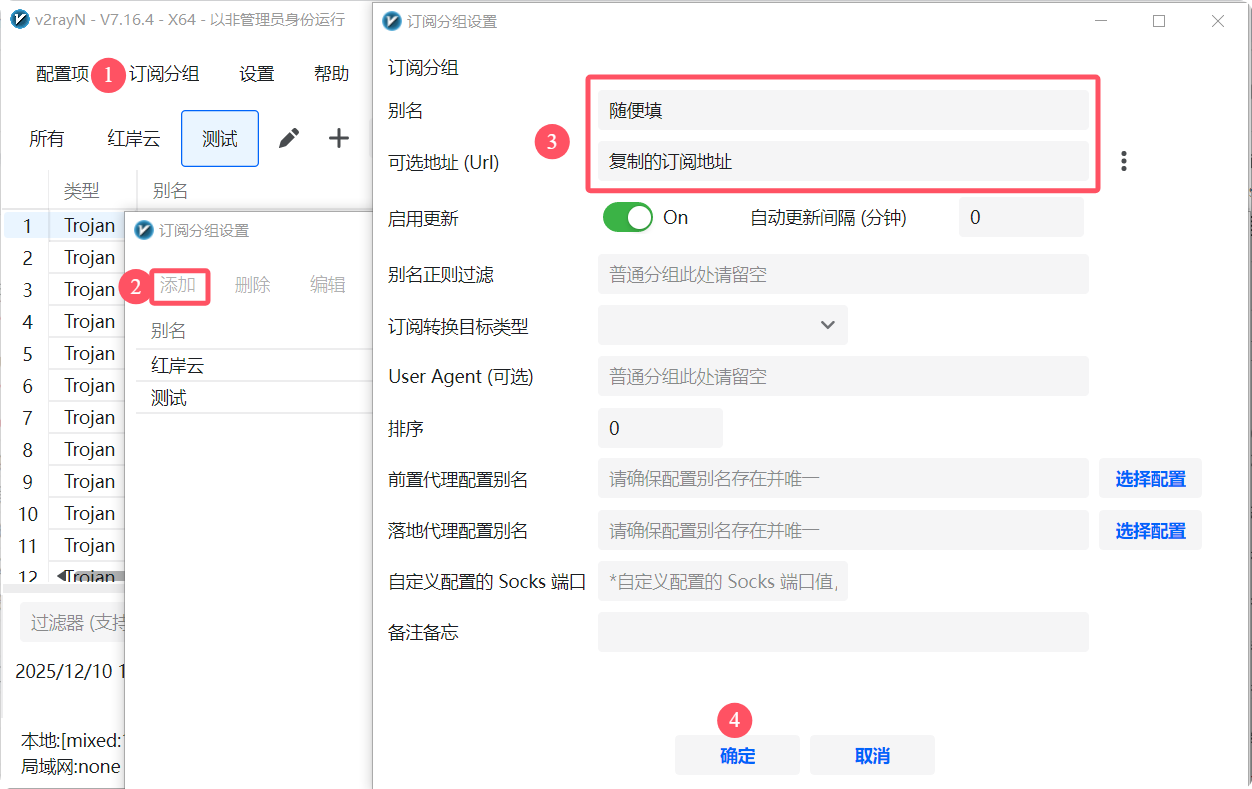
可以从主界面快速新增,也可以在分组管理中填写,任选入口完成即可。主界面入口:在 v2rayN 中先点+,然后为 别名填入好认的名称,并在 可选地址 (Url)填写完整配置地址,最后用确定保存。
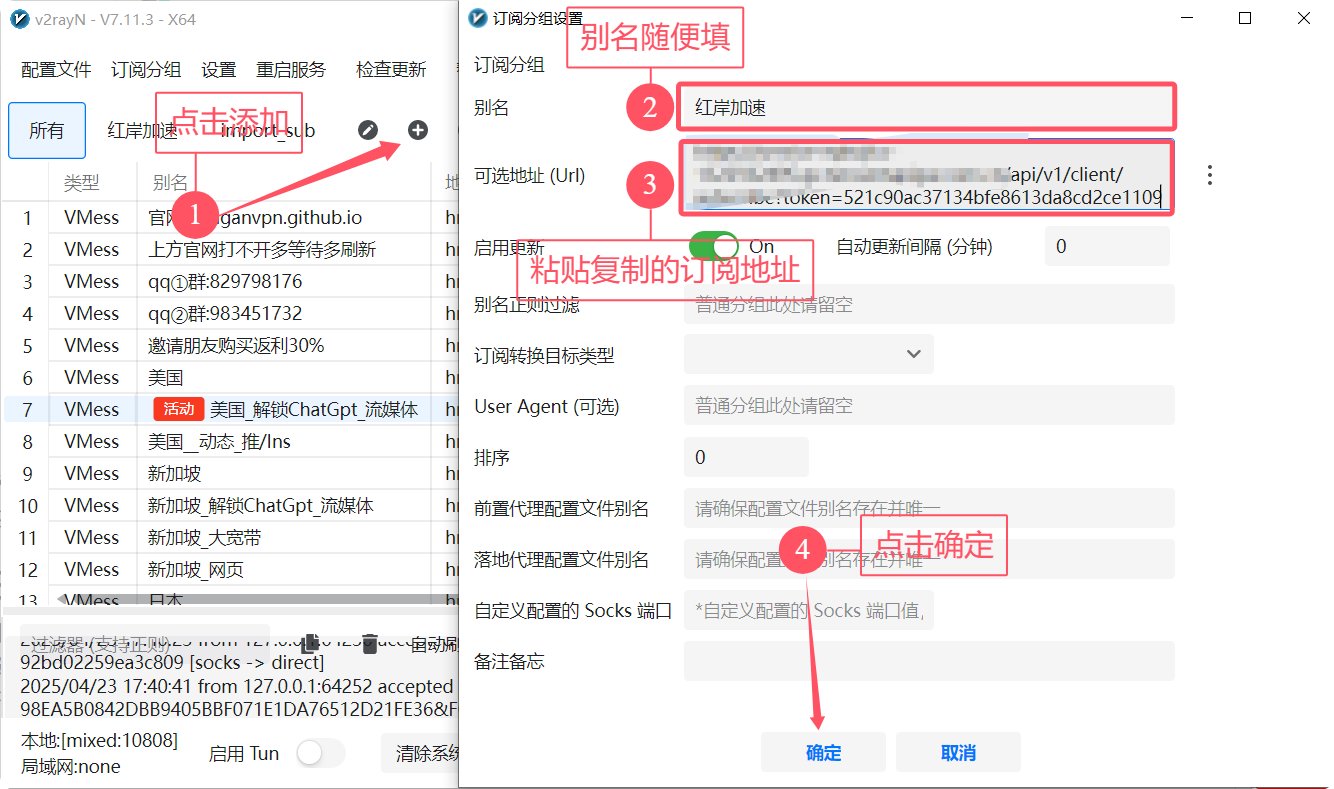
分组管理入口:先进入 配置分组菜单 ,再打开 分组设置入口 ,使用 添加 新建项目。将名称填入 别名,配置地址填入 可选地址 (Url),然后用确定完成保存。
环节 四刷新配置
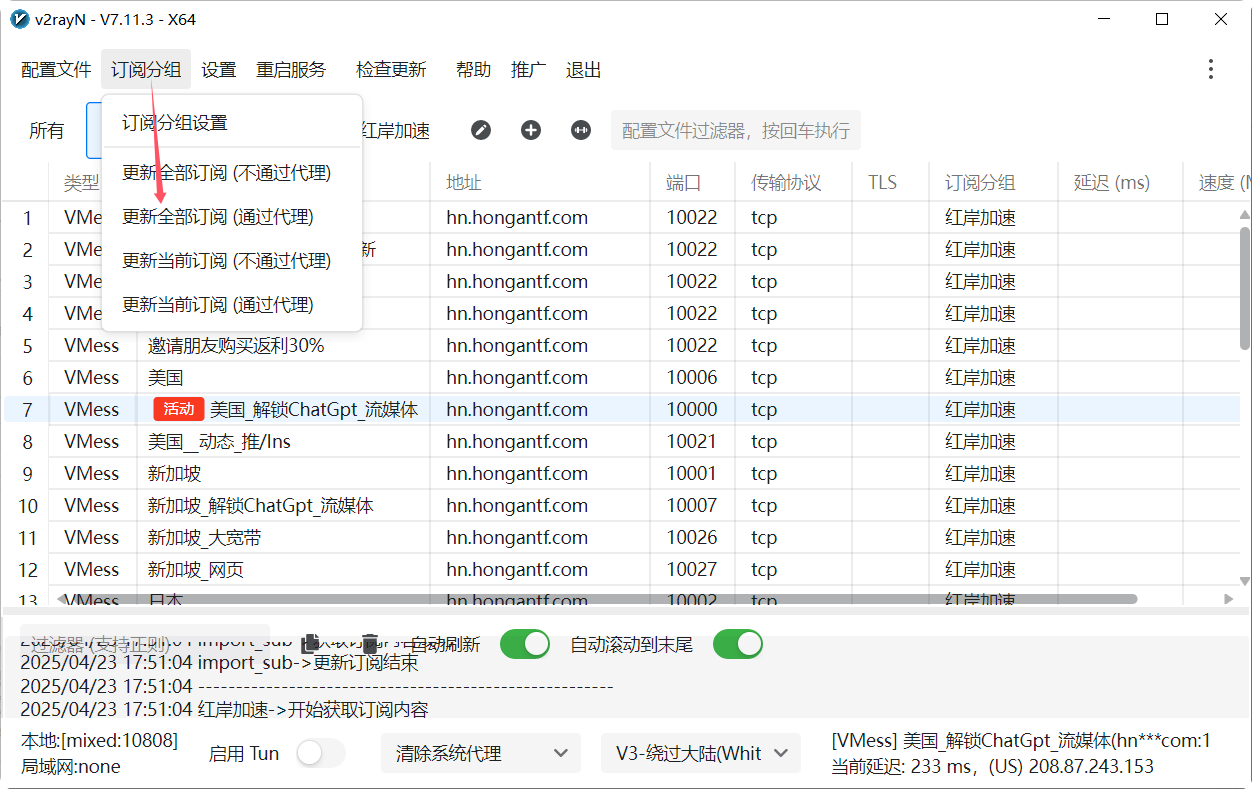
刷新配置可从配置分组菜单 选择 不经代理的更新选项;取得内容后,列表会出现代理条目。若已有可用连接并需经代理更新,可改用经代理的更新选项。
环节 五确定出口
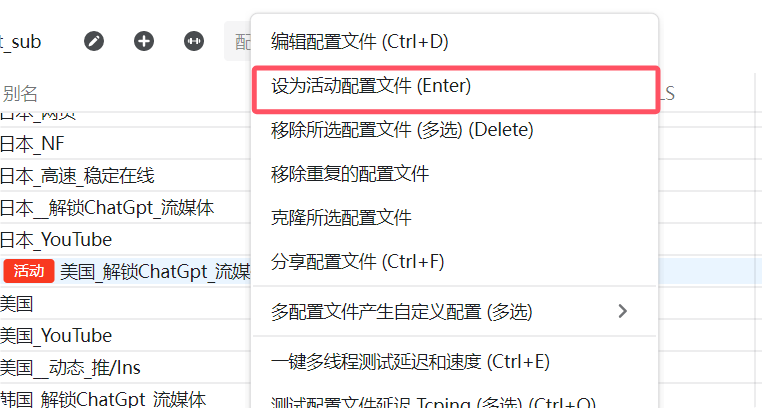
要启用某项配置,可以在该条目右键菜单中选设为活动配置文件;也可先选中条目,再按 Enter 完成同一操作。
环节 六系统代理
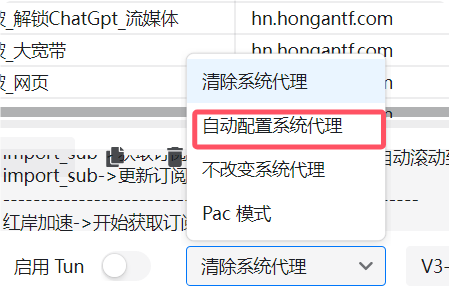
当前选项若为清除系统代理,可改选自动配置系统代理。这样,遵循系统代理的应用就会把请求交给运行引擎,后续由路由规则判断去向。分别打开可直连与需代理的网页检查;无法访问时,可更换当前出口后重试。
环节 七出站处理方式
选择清除系统代理时,服务启动或重新启动会撤销操作系统中的代理配置。
选择自动配置系统代理时,服务启动或重启会写入系统代理。应用是否遵循这一设置决定它是否接入;进入引擎后仍按路由判断去向。
选择不改变系统代理时,服务启动或重启会沿用系统原先的代理配置,其中可能包括其他软件留下的设置。这一选项与清除选项都不会自行停止引擎或 TUN。
选择Pac 模式时,Windows 使用 PAC 脚本。遵循它的应用会先由脚本判断:DIRECT 直接访问,PROXY 送入引擎后再作路由处理;不遵循系统代理的应用仍不受接入。