

环节 一获取程序
安装来源可在下载来源索引 中核对。无法判断设备架构时,可选 universal APK;其他安装包应根据设备或模拟器的架构,从对应发布入口选择。
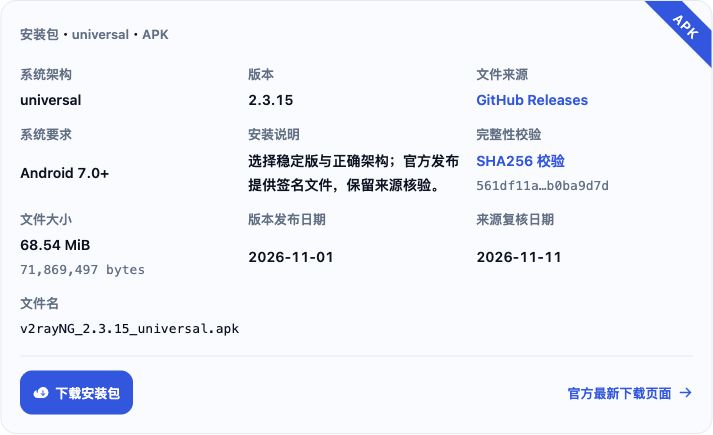
安装权限处理:打开 APK 后若系统阻止继续,可进入提示中的 设置页面。
在系统页面找到本次打开 APK 的浏览器或文件管理器,为其启用 允许安装应用;有的系统把这一权限称为“允许来自此来源的应用”。返回安装界面后按 安装,完成后再选 打开。
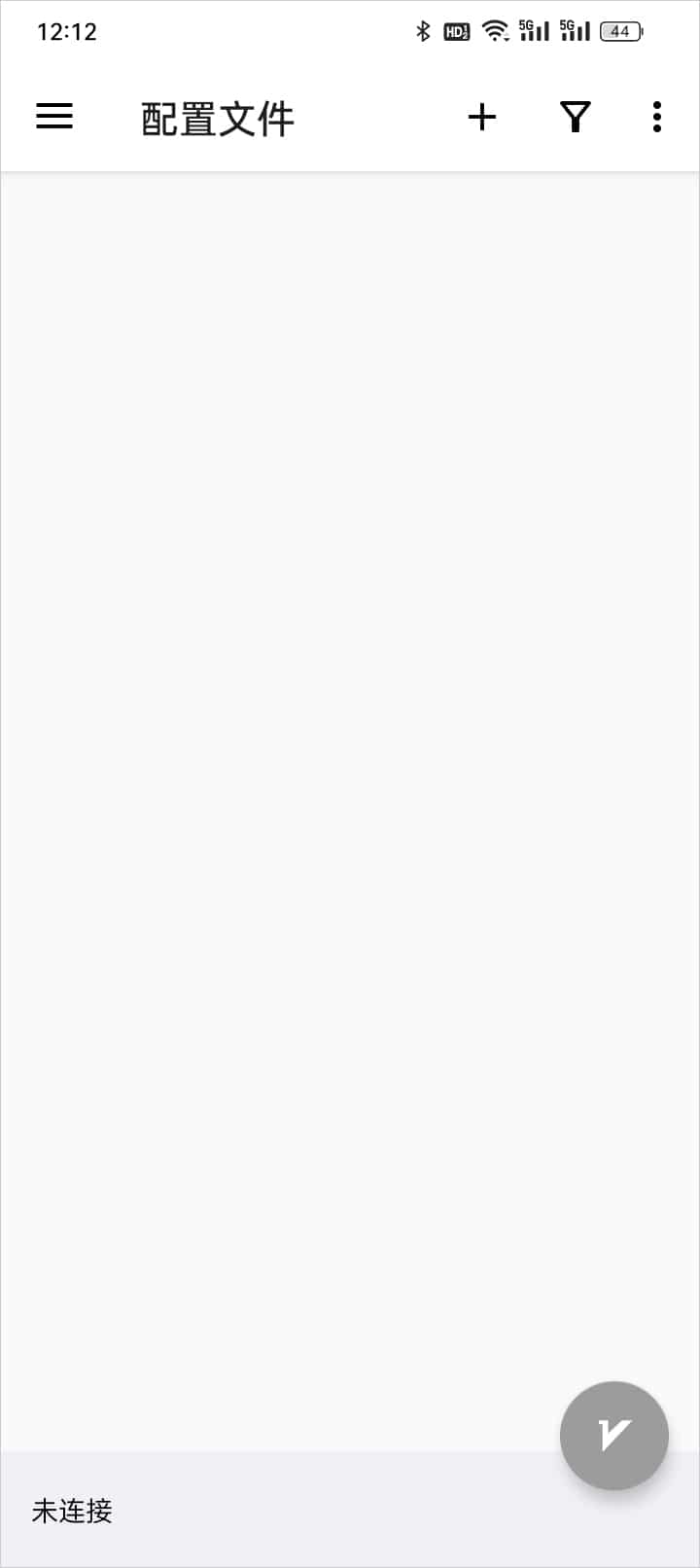
运行 v2rayNG 后,首先查看 配置文件 列表是否可进入。
环节 二准备配置
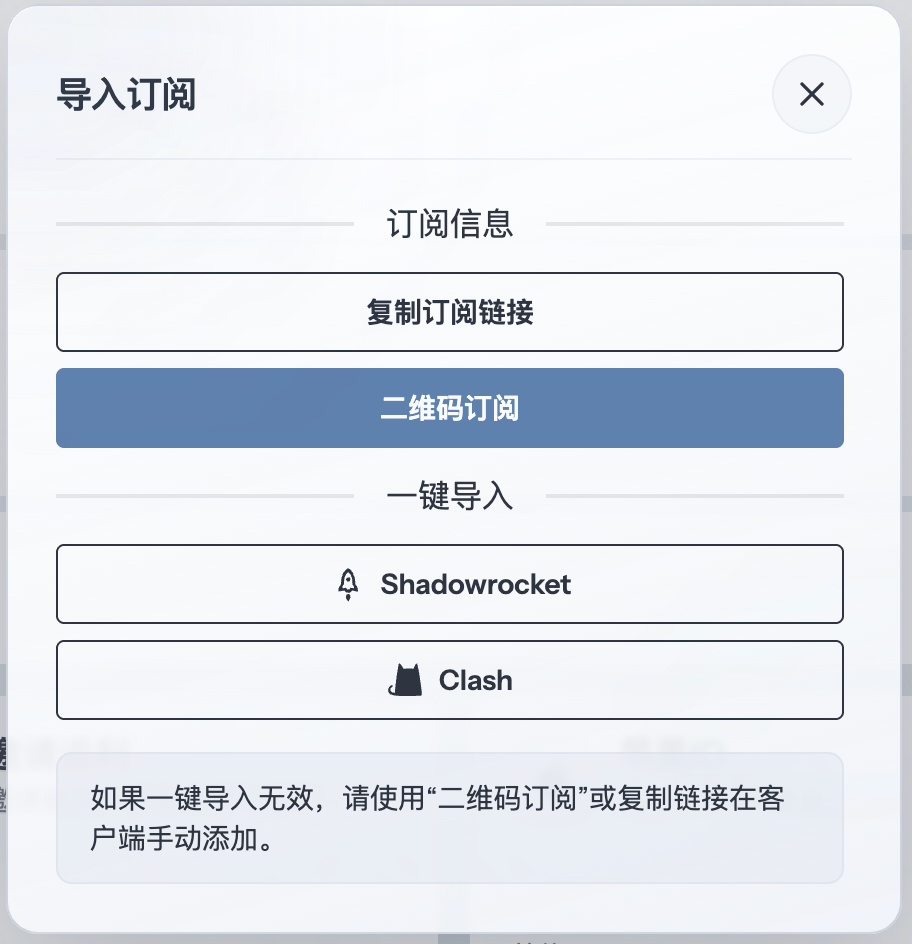
先从服务商账户取得与 v2rayNG 兼容的配置地址。配置地址示例对应地址获取示例;打开相关窗口后,可使用地址复制按钮取得完整地址。
环节 三进入分组管理
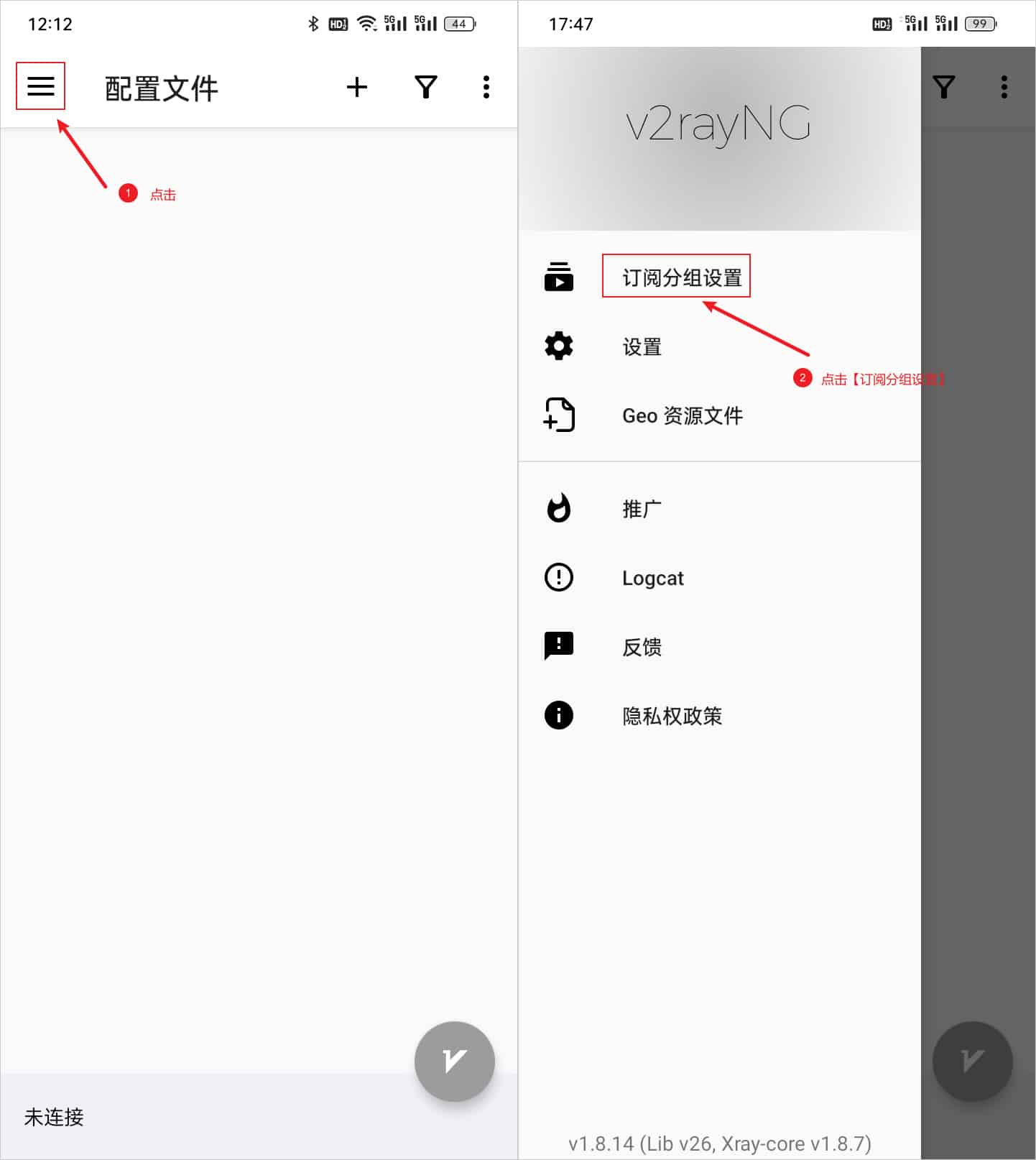
左上角菜单中的分组管理项为 分组设置入口,点开后可维护配置来源。
环节 四填写并保存配置
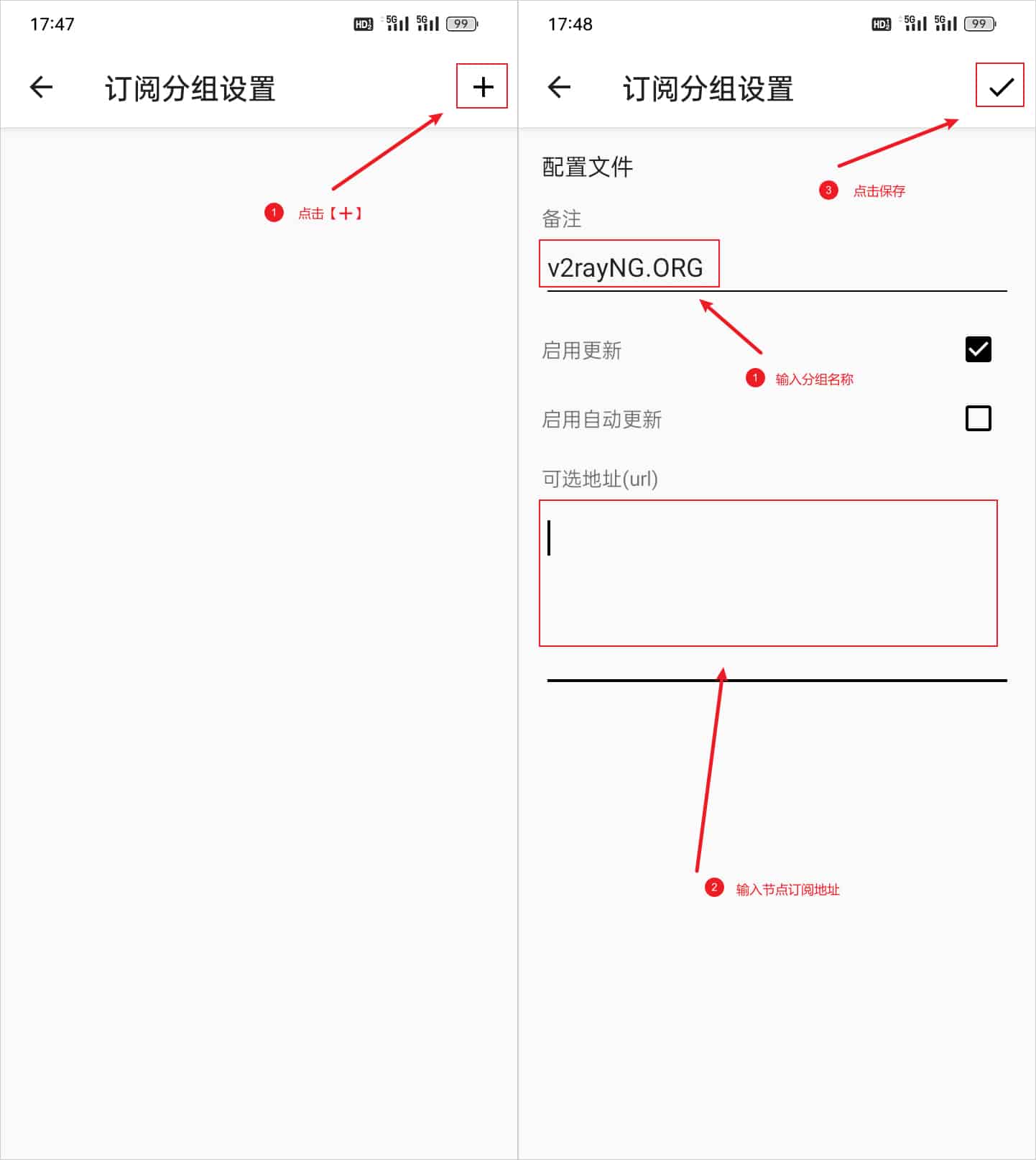
新增项目使用右上角 + 。在 备注 中填便于辨认的名称,再于 可选地址(url) 中填写完整 HTTPS 配置地址;保持 启用更新 勾选,最后点右上角勾号保存。
环节 五刷新配置
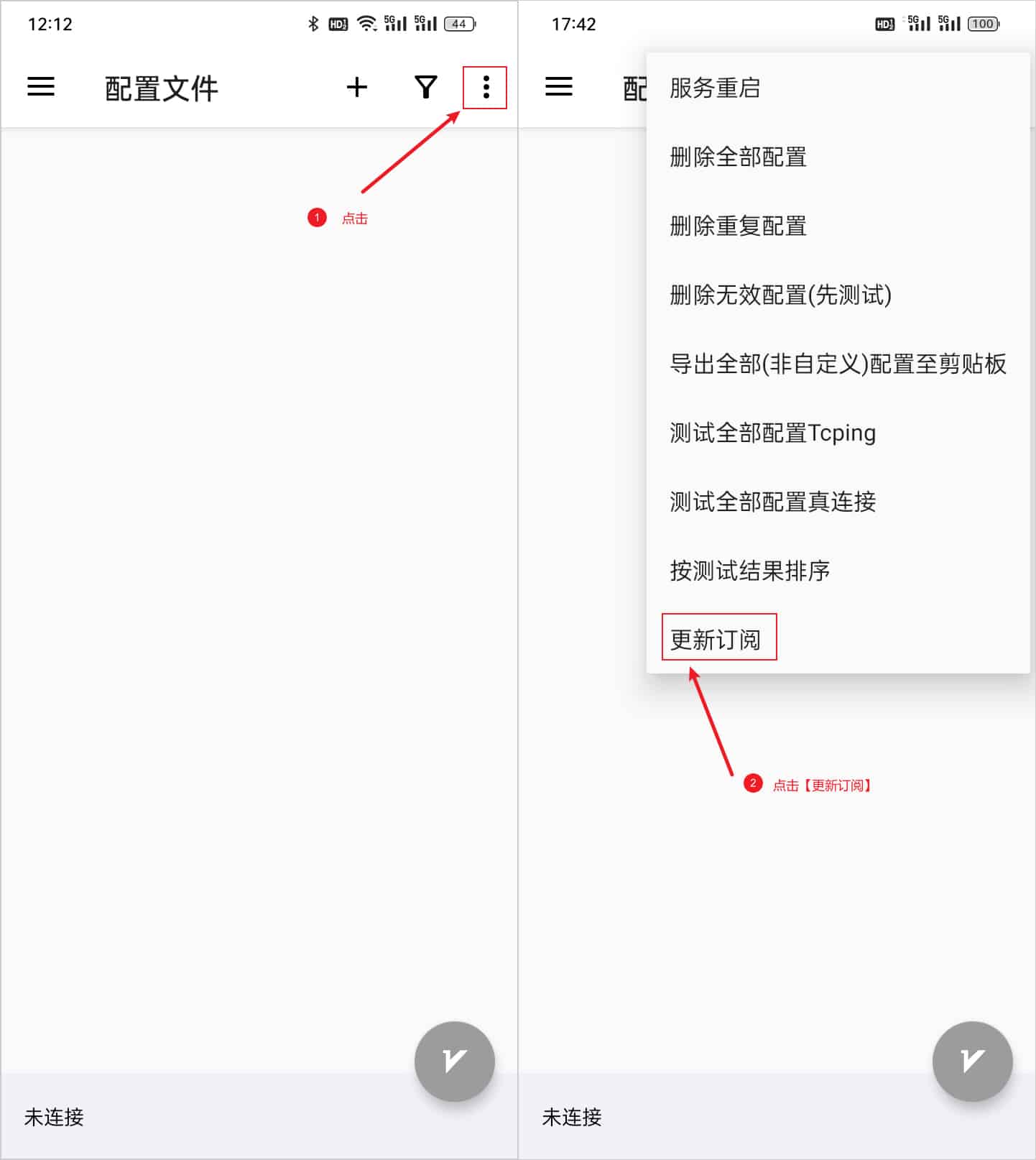
完成保存后回到 配置文件 列表,在右上角更多菜单中使用 更新入口拉取配置。
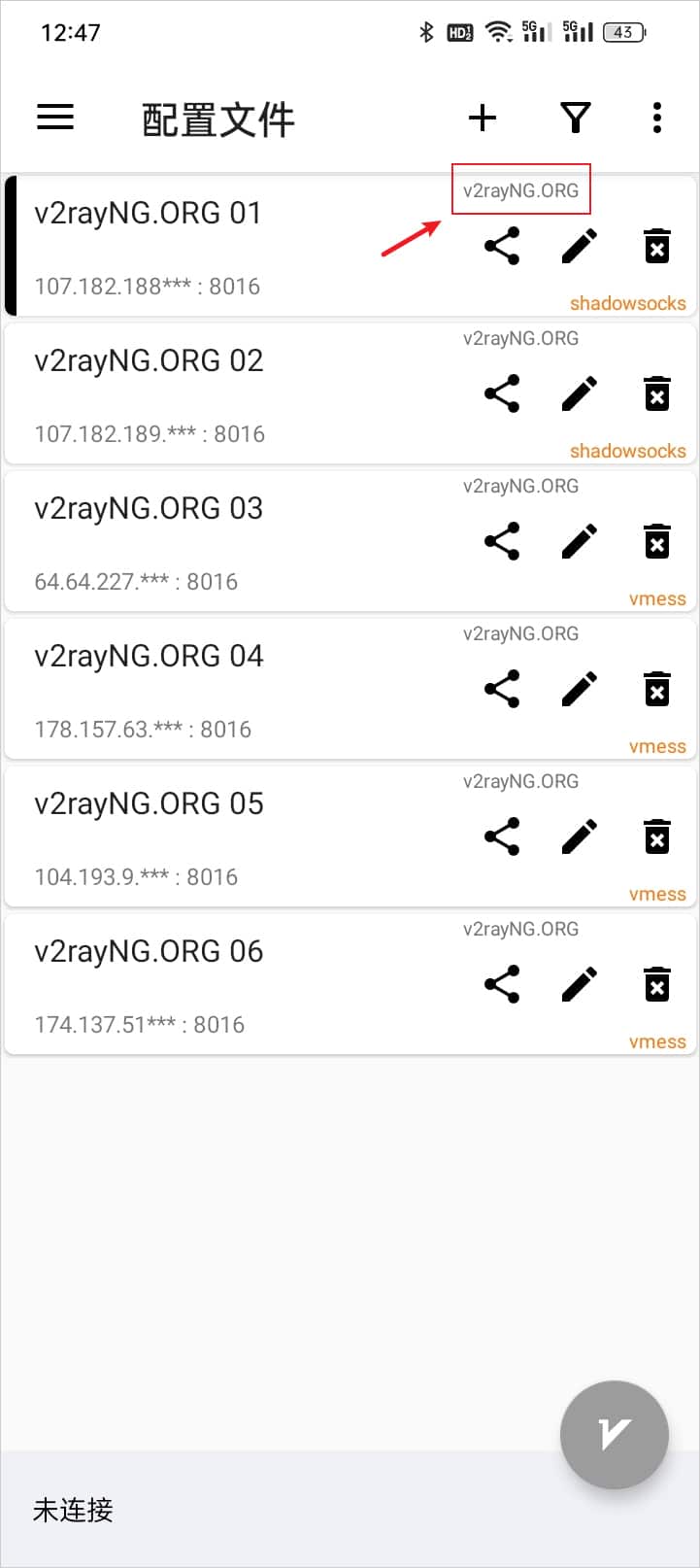
刷新成功可看到代理条目及其所属分组。若列表仍空着,应依次核对地址、有效状态和格式,再尝试刷新。
环节 六确定出口
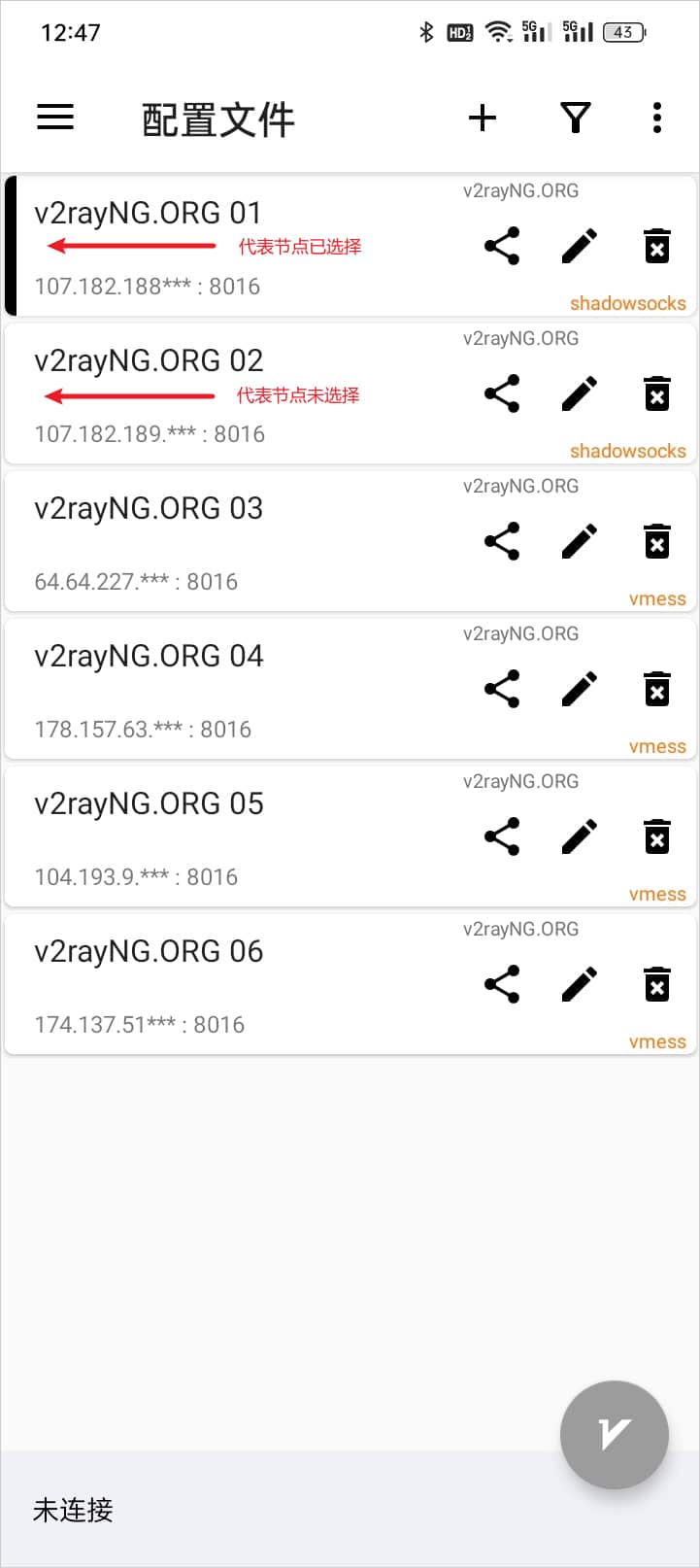
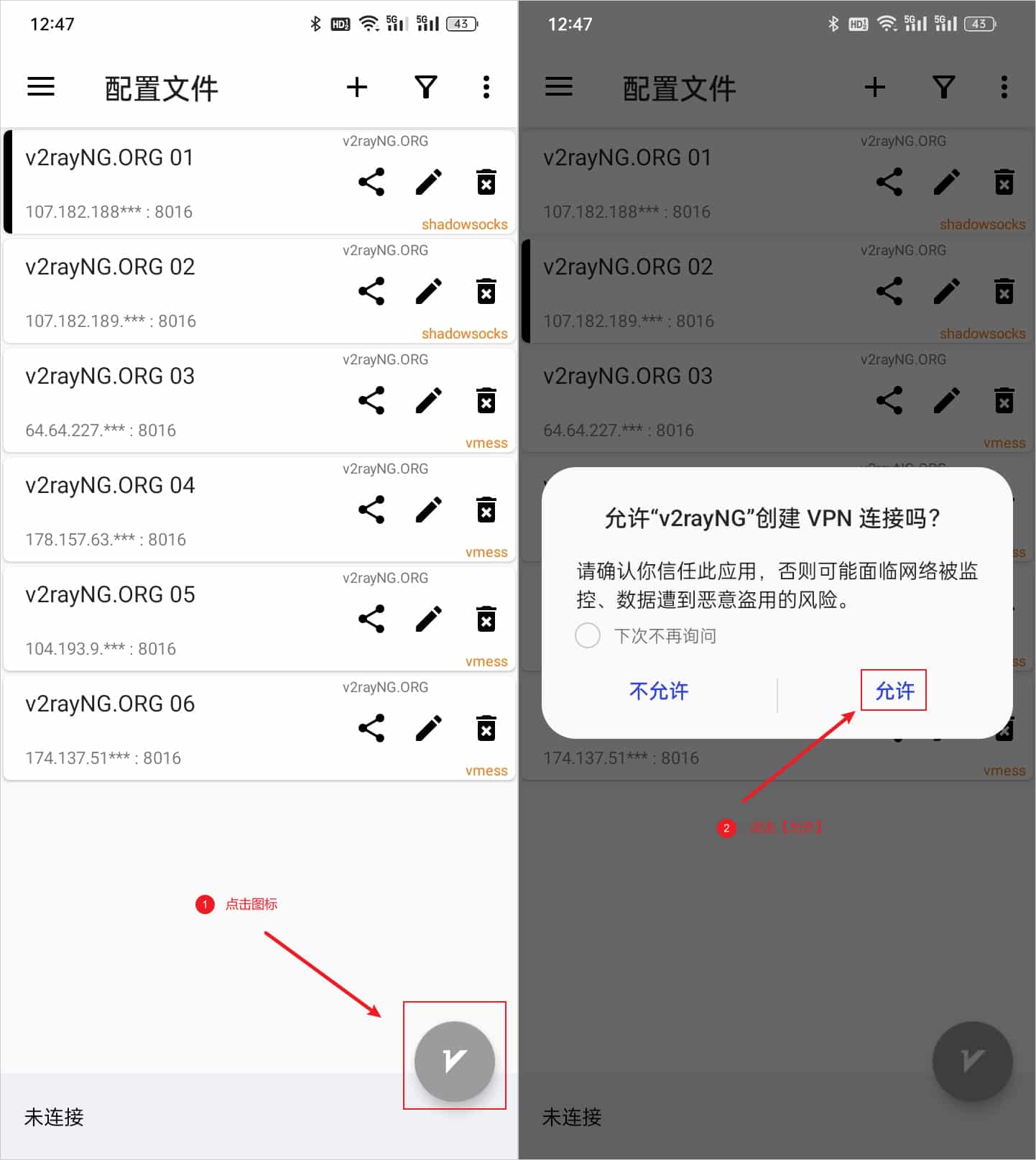
点选要启用的条目即可改变当前出口;示例界面用左侧黑色竖条标出当前选择。
环节 七建立连接
建立连接可点右下角的 V 按钮。系统首次弹出 VPN 请求时,使用 允许完成授权。
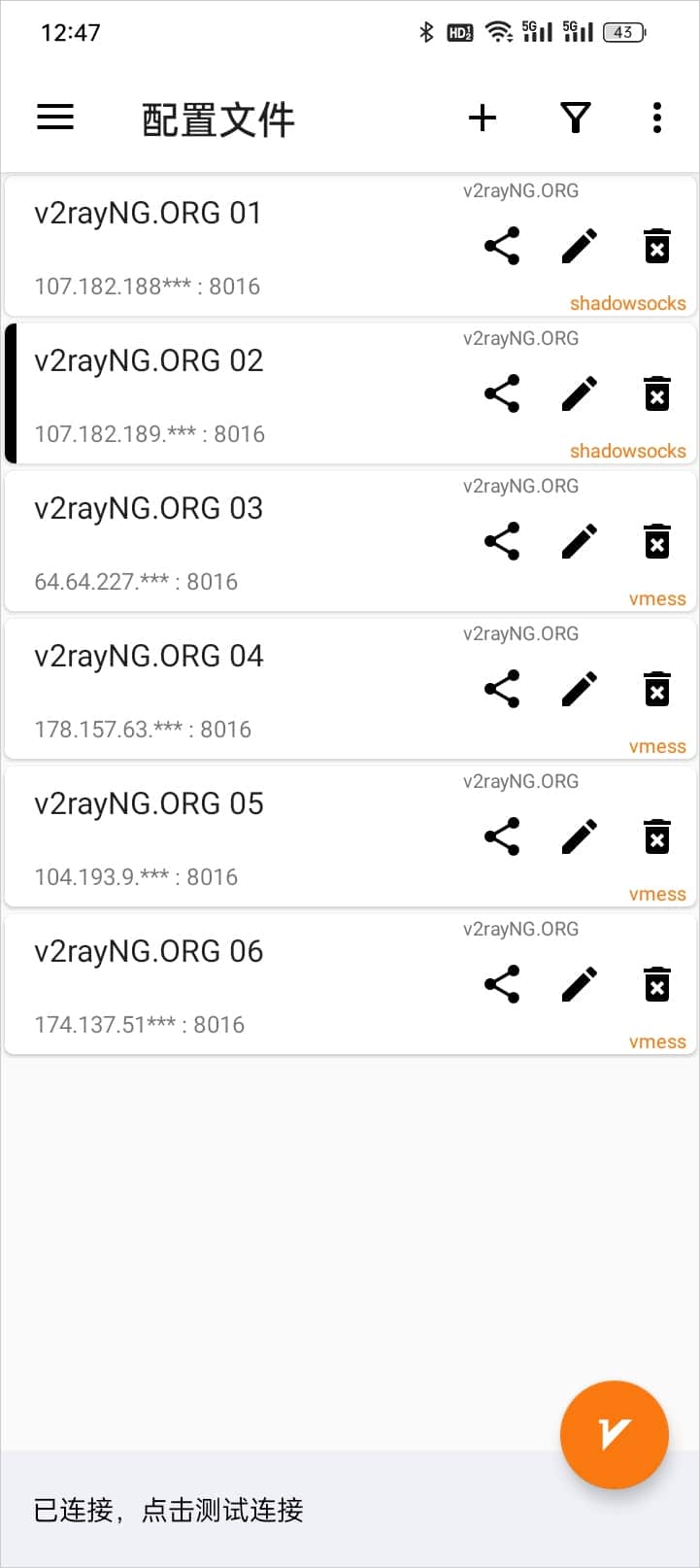
按钮呈橙色且底栏出现 已连接,点击测试连接 时,可点状态栏检查连接,再分别打开可直连与需代理的网页。结束使用时,再点右下角 V 按钮断开。
环节 八出站处理方式
在左上角菜单进入 设置 ,向下展开 模式设置 ,再打开 模式,确定应用请求如何接入,随后才由路由规则安排去向。
VPN:使用前需授予系统 VPN 权限,并检查应用排除项与局域网绕过设置;只有纳入其范围的应用会被接入。
仅代理:客户端只提供本地代理端口,使用它的应用还需自行填写代理设置。
若要调整分流,可从左上角菜单打开 路由设置。条件按排列顺序判断,遇到符合项即采用相应动作;proxy、direct和block 依次对应代理、直接访问与阻止。修改时应保留原先可用的配置。
需要采用预设时,可用导入预定义规则集入口;替换前先备份当前规则。路由条件不能接入已排除的应用,局部直连条件也不会让所有请求都变成直连。